Настройка фильтрации виджетов
Во вкладке Фильтр можно настроить режим фильтрации, включить или выключить игнорирование фильтров, применить состояние для ограничения фильтрации виджетов и предварительно установить фильтр на виджет.


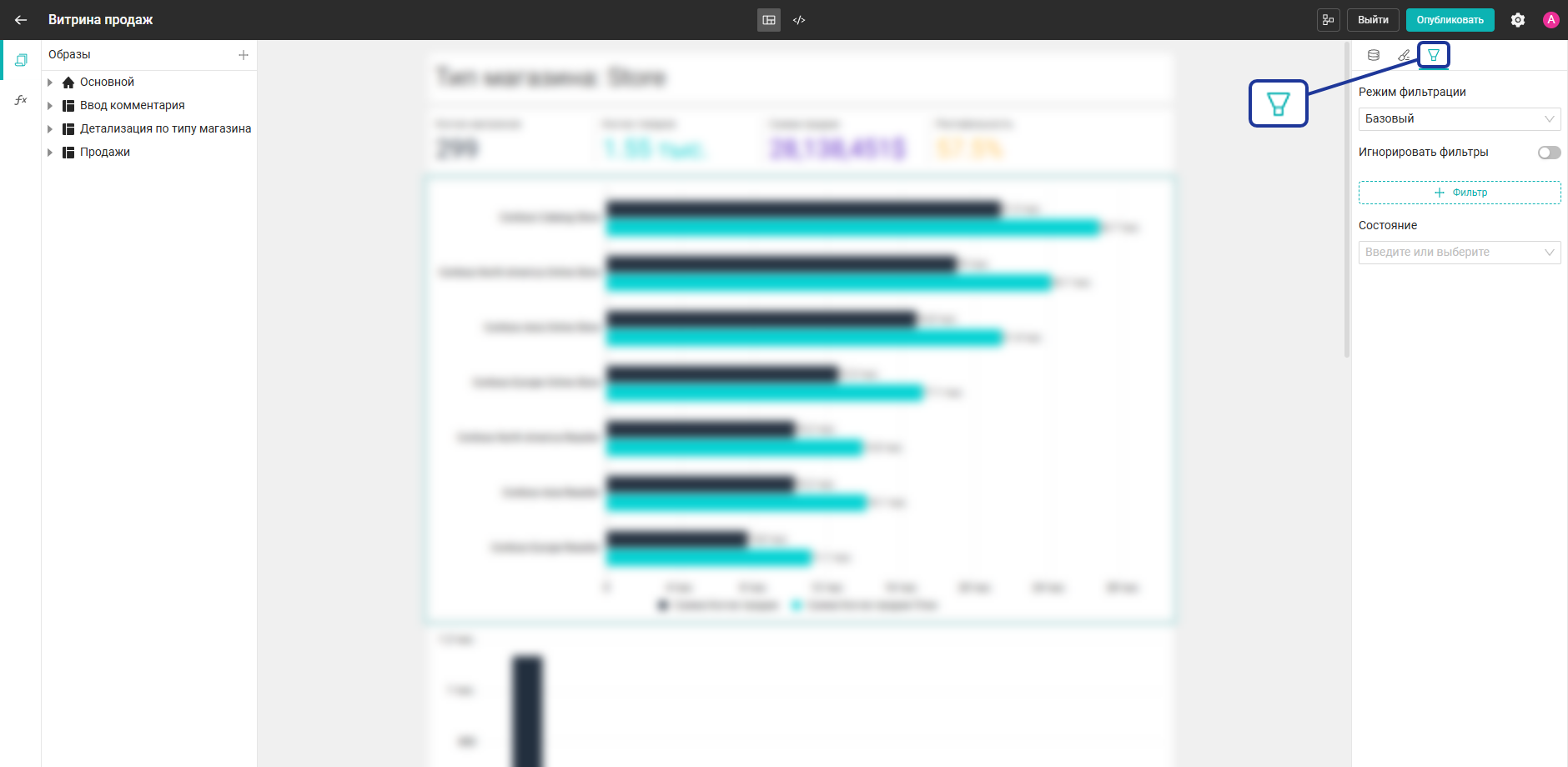
Режим фильтрации для всех виджетов образа задается на уровне образа — на странице Образы в разделе «Вкладка «Настройки фильтрации» образа». Настройки, заданные на уровне отдельного виджета, имеют приоритет над настройками образа.
Режим фильтрации
Настройка Режим фильтрации отображается только для виджетов с настроенным разрезом. Режим фильтрации можно задать отдельно для каждого разреза виджета, в том числе для иерархических разрезов. Настройка режима фильтрации отдельно для каждого разреза доступна в виджетах:
- Гистограмма
- Кольцевая диаграмма
- Комбинированная диаграмма
- Ленточный график
- Линейный график
- Сводная таблица
- Столбиковая диаграмма
- Таблица
- Фильтр
- Фильтр-таблица
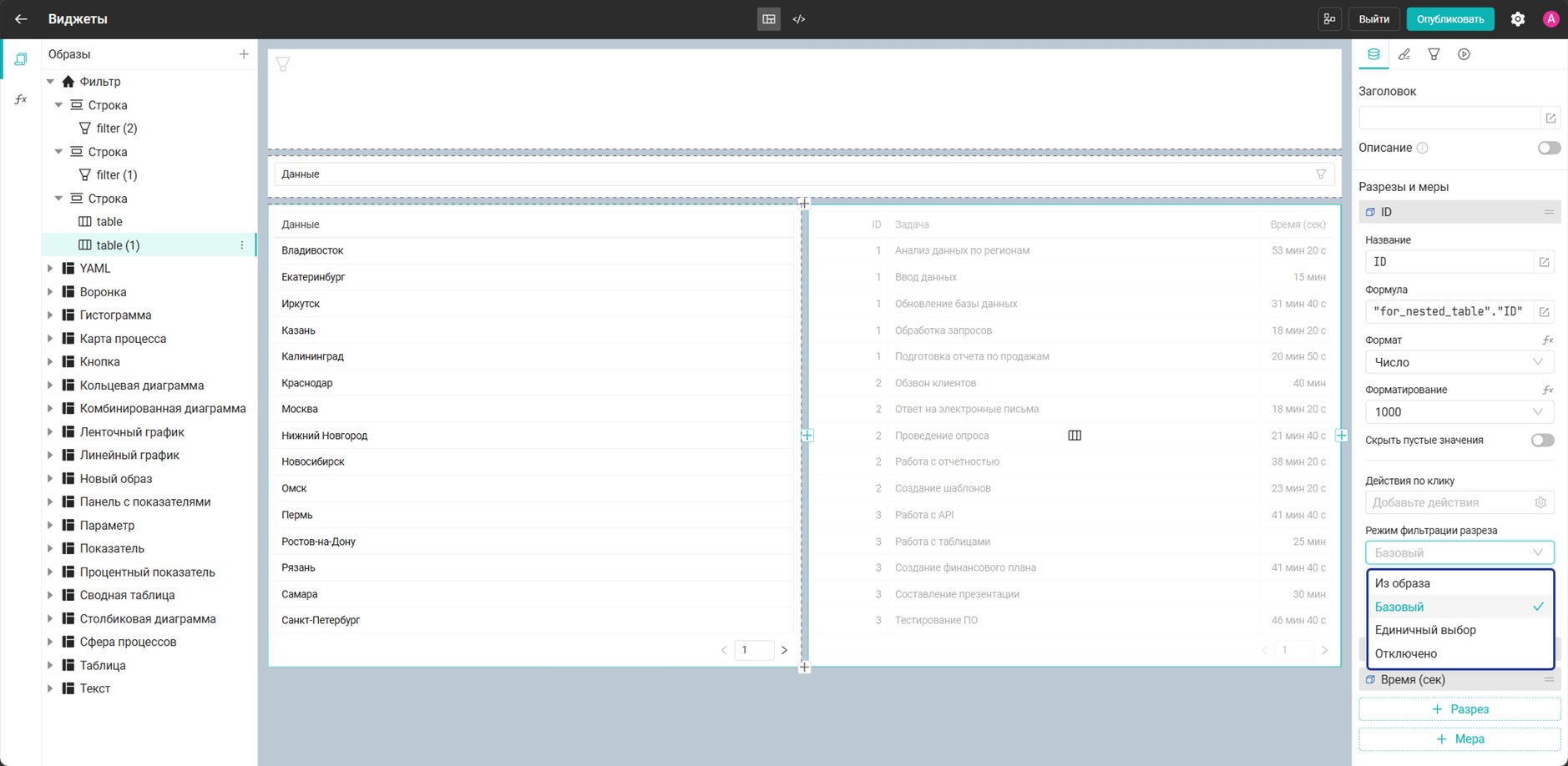
Доступны следующие режимы:
- Из образа. Для разреза применяется общий режим фильтрации, заданный на уровне образа
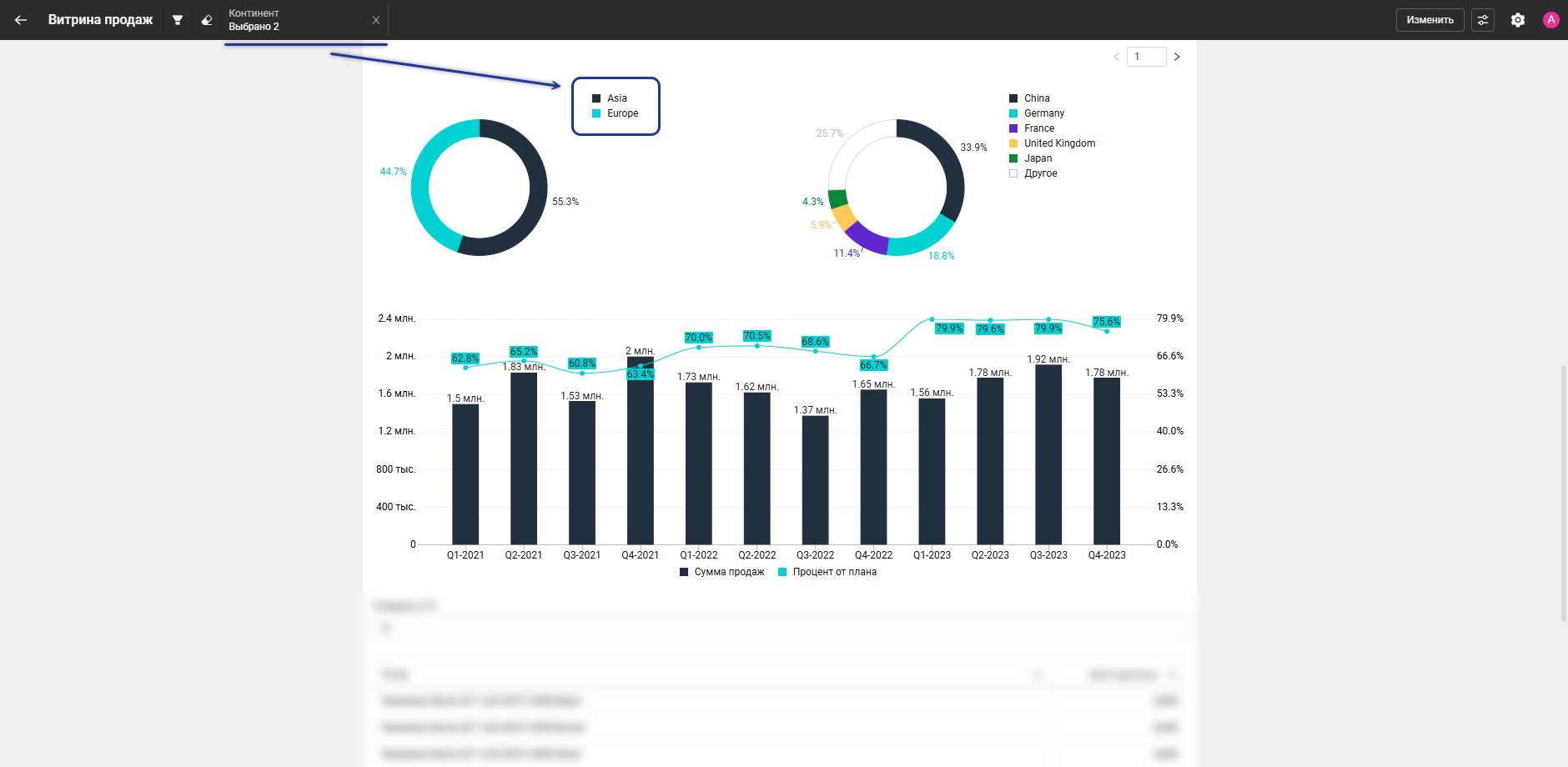
- Базовый. Можно выбрать одно или несколько значений. Выбор подтверждается применением фильтра, остальные значения скрываются
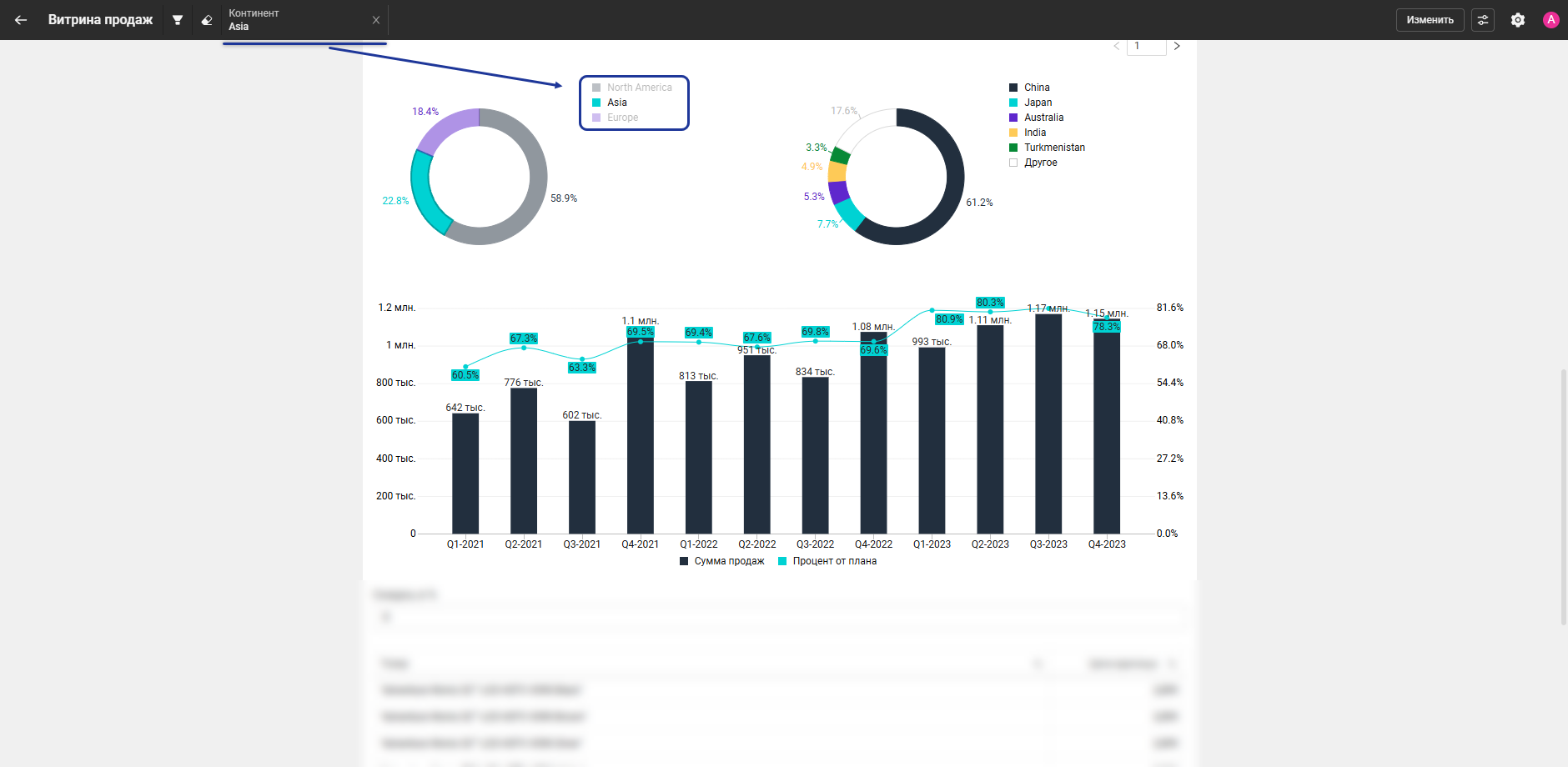
- Единичный выбор. Можно выбрать только одно значение. Остальные значения остаются видимыми, но неактивными
Режим Отключено для виджетов Фильтр и Фильтр-таблица задается глобально на уровне образа. При глобальном отключении фильтрации в виджетах отображается плейсхолдер вместо пустой области.
Подсказка при отсутствии данных
В поле Подсказка при отсутствии данных можно задать собственный текст, который отображается вместо стандартного сообщения, когда после применения фильтра данные не найдены — например, пояснить, почему данные не отобразились.
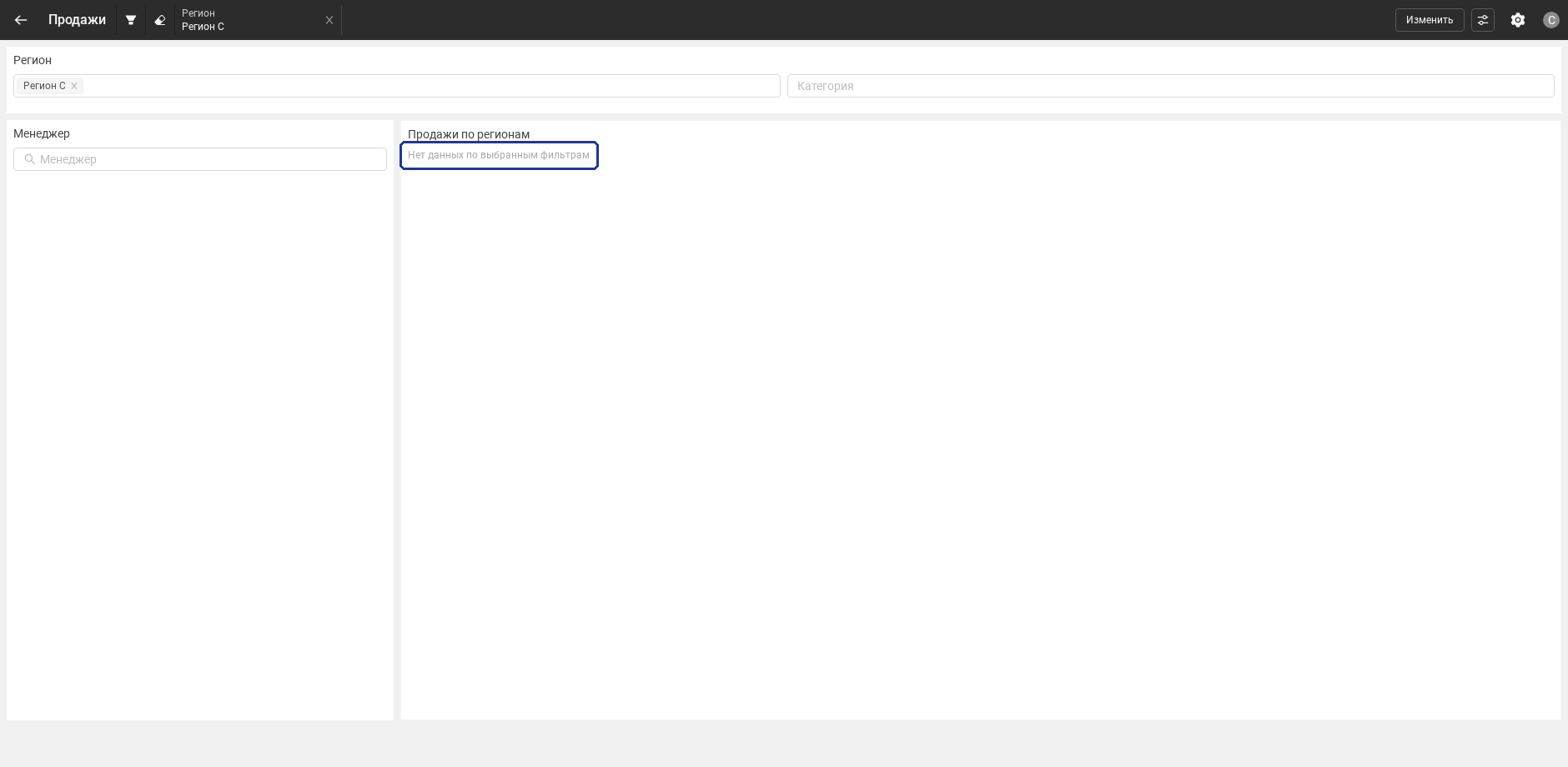
Игнорировать фильтры
Переключатель Игнорировать фильтры определяет, применяются ли к виджету фильтры, заданные в других виджетах, а также фильтрация по клику.
При включенном параметре:
- Не применяется фильтрация по клику и фильтрация по производному атрибуту, кроме случаев фильтрации по тому же разрезу
- Предустановленные фильтры, заданные на уровне виджета или образа, продолжают работать
При включенном параметре Игнорировать фильтры для виджета доступны только режимы Единичный выбор и Отключено. В режиме Единичный выбор при выделении значения того же разреза в другом виджете оно также выделяется у виджета, который игнорирует фильтрацию.
Для виджета Фильтр при включенном параметре Игнорировать фильтры поиск происходит следующим образом: если значение подходит под условие поиска и входит в добавленный ранее фильтр, то оно будет выбрано.
Предустановленный фильтр
С помощью кнопки + Фильтр можно добавить в виджет предустановленный фильтр — заданное условие отображения данных.
Предустановленный фильтр действует только внутри текущего виджета и недоступен для редактирования или удаления в режиме просмотра.
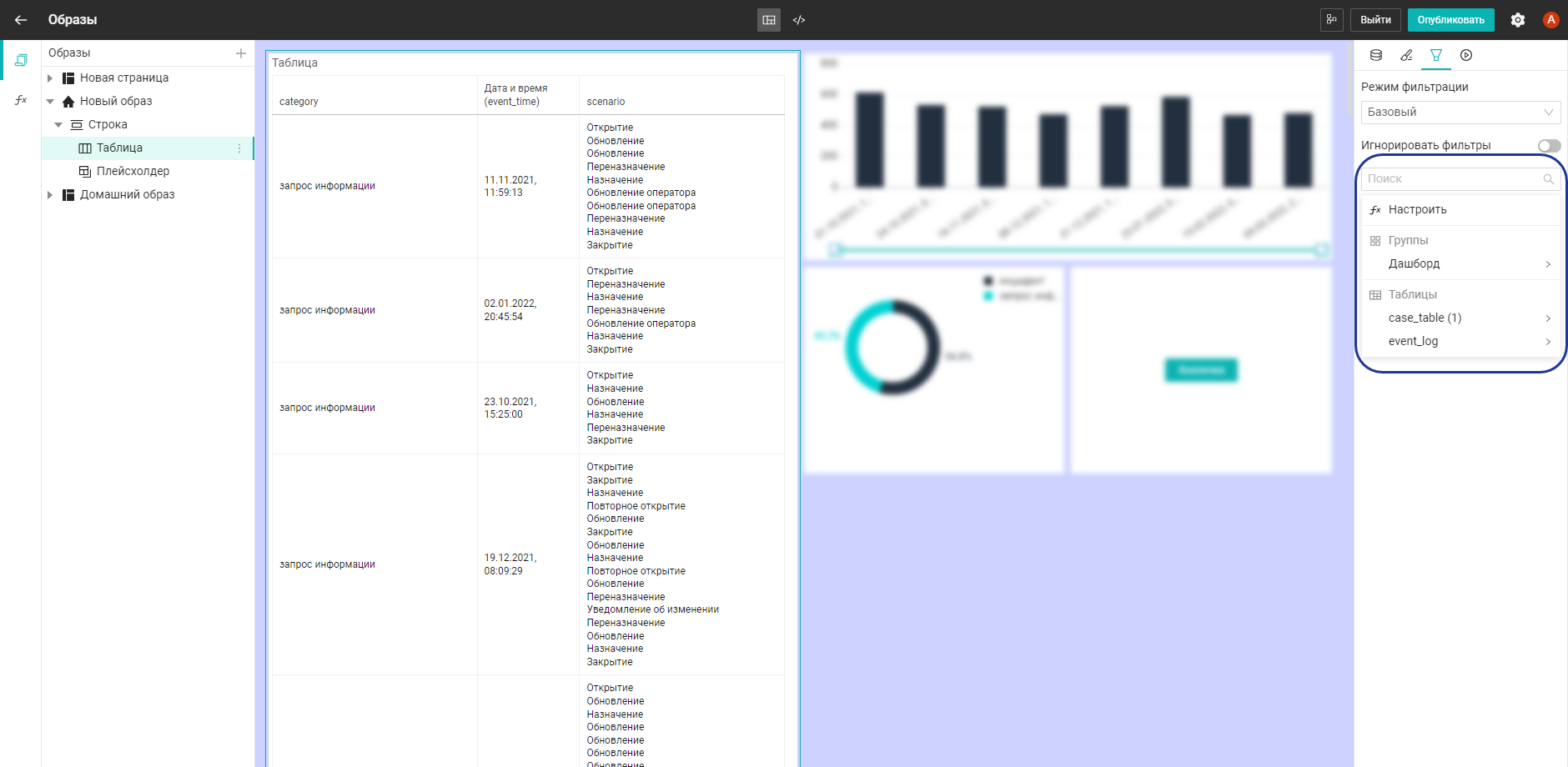
При удалении предустановленного фильтра открывается окно подтверждения Удалить фильтр? Подтвердите удаление компонента.
Можно настроить фильтр по формуле, процессному разрезу, показателю пространтсва или дашборда или колонке таблицы из Модели данных.
Настройки предустановленного фильтра по процессному разрезу доступны в бета-версии. Попробуйте их в работе и поделитесь своим мнением — обратная связь помогает нам развивать продукт.
Настройки предустановленного фильтра по процессному разрезу аналогичны тем, что используются при добавлении такого разреза в виджет. Для времени начала и завершения необходимо выбрать вариант преобразования. После этого появляется модальное окно для выбора процесса, события, формулы и условия. Также есть возможность добавить фильтрацию для предустановленного фильтра — по формуле, показателю дашборда или колонке таблицы.
Для процессного разреза невозможно настроить фильтрацию по другому процессному разрезу.
Доступные условия для фильтрации:
- Последнее время
- В диапазоне
- Вне диапазона
- Равно
- Не равно
- Позднее
- Ранее
- Позднее или равно
- Ранее или равно
- Пустое значение
- Не пустое значение
Условия настраиваются дополнительно. Например, при выборе варианта Последнее время, необходимо настроить количество дней или часов, при выборе диапазона — даты и т. д.
Состояния
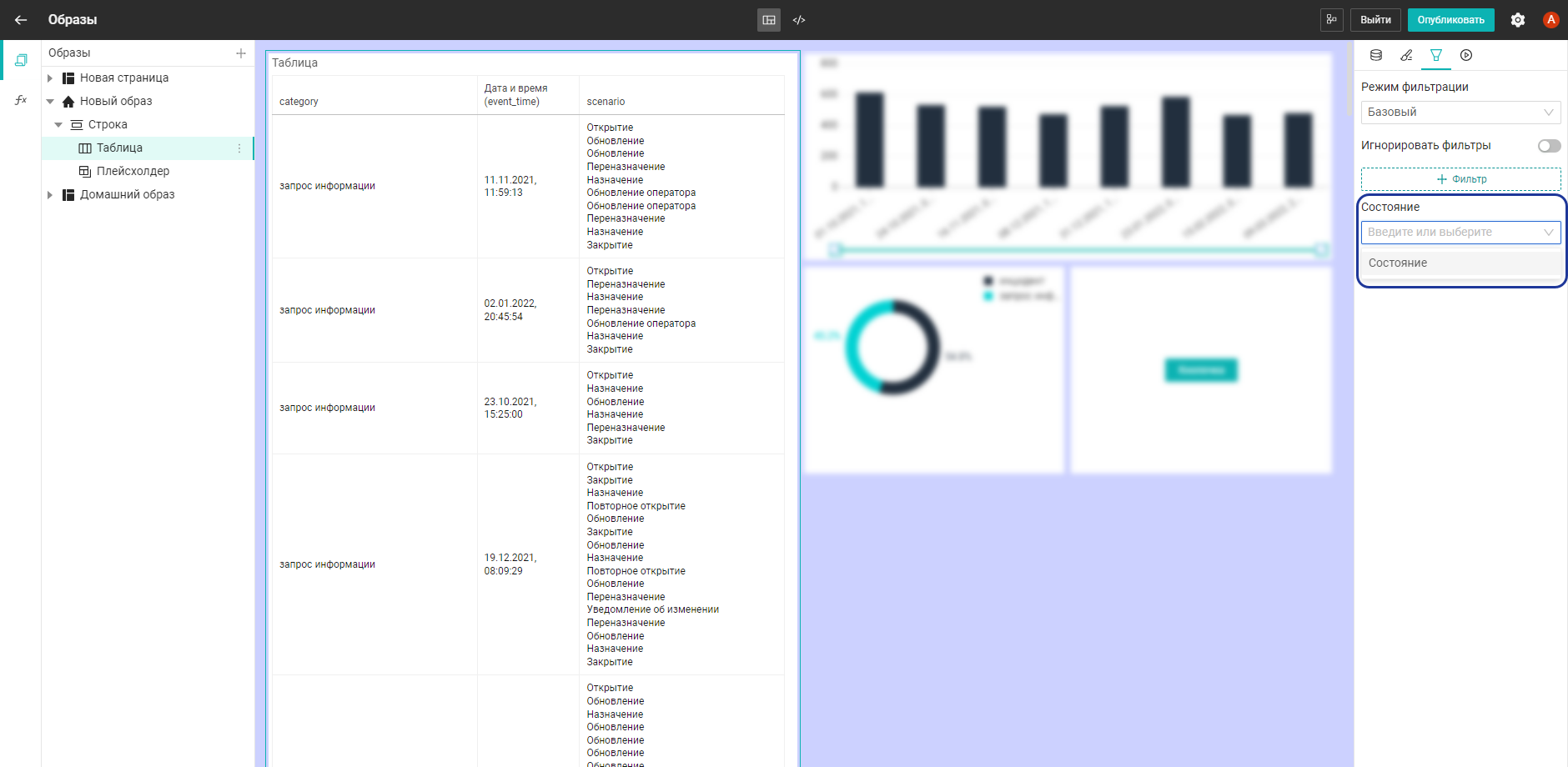
Состояния создаются во вкладке Показатели дашборда. Они используются для ограничения фильтрации виджетов. Например, если на двух разных виджетах установлены разные состояния, при фильтрации по клику на другой виджет фильтр не применится.
Чтобы применить состояние к виджету, выберите необходимое из списка.
Была ли статья полезна?