Настройка отображения виджетов
Во вкладке Отображение настраивается внешний вид виджета.


Перечень ниже включает основные параметры, однако в зависимости от типа виджета могут быть доступны и дополнительные настройки:
- Размер виджета
- Заголовок и текст
- Настройки представления данных
- Оси и опорные линии
- Ограничения и поведение отображения данных
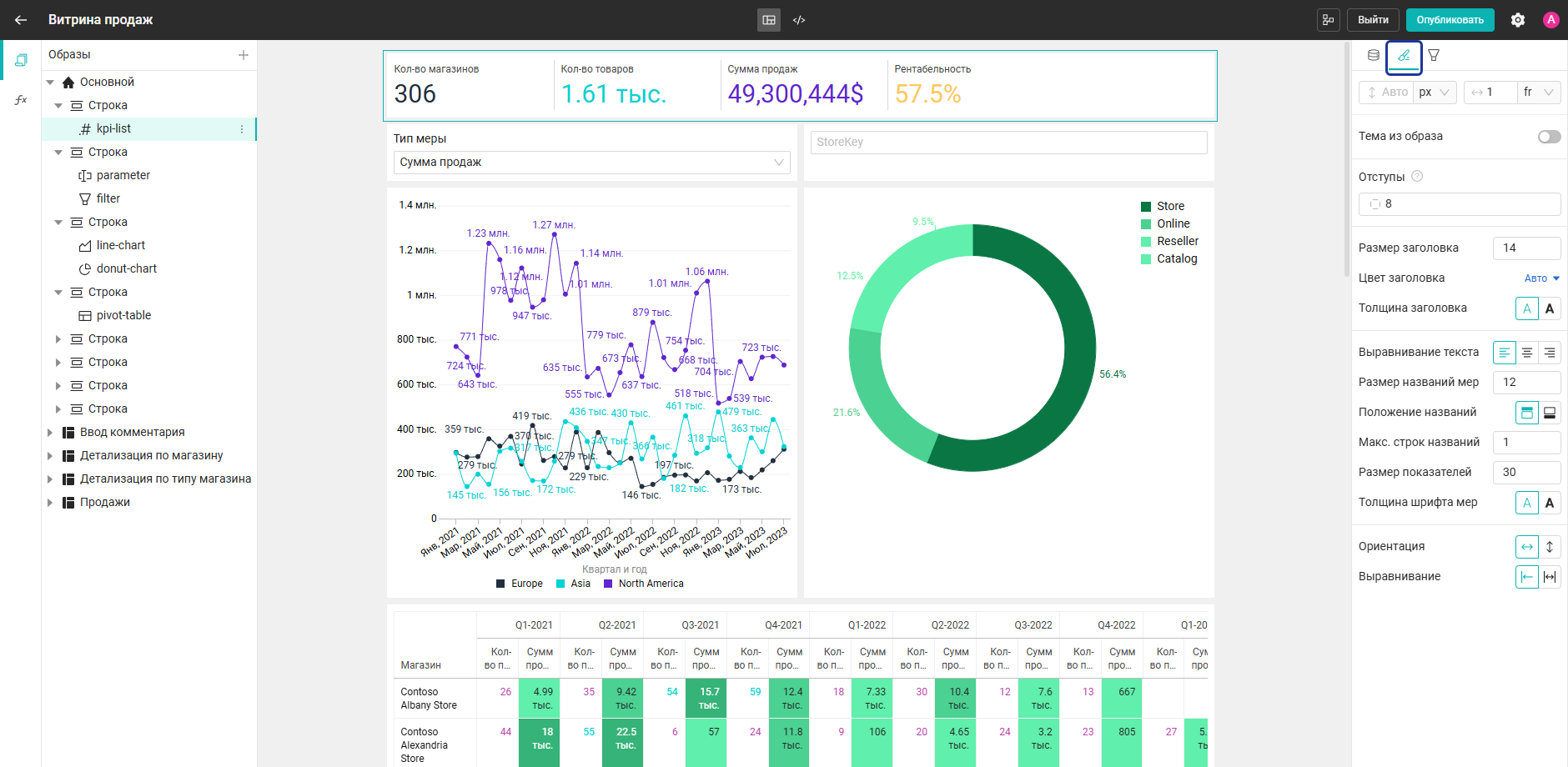
Размер виджета
Размер виджета определяется высотой и шириной.
Высота указывается либо в пикселях, либо в процентах от высоты экрана, на котором отображается дашборд:
- px — фиксированная высота в пикселях
- % — высота рассчитывается динамически относительно высоты экрана
Ширина указывается либо в пикселях, либо в долях образа:
- px — фиксированная ширина в пикселях
- fr — ширина задается как часть общей ширины экрана
При изменении высоты одного виджета остальные виджеты, для которых задана автоматическая высота, подстраиваются под высоту наибольшего измененного виджета.
Заголовок и текст
К этой группе относятся параметры, которые позволяют настроить заголовки, а также размер описания или текста внутри виджета.
Для заголовка виджета можно настроить:
- Размер заголовка
- Цвет заголовка (режимы Авто и Базовый)
- Толщину заголовка (обычное или жирное начертание)
Параметр Размер текста позволяет установить размер шрифта для любых надписей виджета: легенды, подписи осей X и Y, текста в таблице и т. д.
Задать размер текста можно для всех виджетов, кроме вспомогательных виджетов (Кнопка, Параметр, Текст, Фильтр) и виджетов KPI (Панель с показателями, Показатель, Процентный показатель).
Текст описания
Параметр доступен, если во вкладке настроек данных активен переключатель Описание. Параметр регулирует размер текста описания в Markdown. Изменения в размере текста отображаются в режиме редактирования и расширенном редакторе Markdown.
Если размер текста в описании задан через HTML-теги, то к такому тексту не применяется значение, указанное в параметре Текст описания.
Изменение размера текста описания затрагивает все элементы Markdown (например, заголовки, списки, цитаты и т. д.). Размер заголовков изменяется в зависимости от указанного размера текста описания.
Пример: для текста описания указан размер 14. В этом случае для заголовков будут использоваться следующие значения размеров:
- 1-й уровень: 38
- 2-й уровень: 30
- 3-й уровень: 24
- 4-й уровень: 20
- 5-й уровень: 16
Размер текста описания увеличился до 25. В этом случае для расчета значений заголовков в Markdown применяется формула: Текущее значение - Предыдущее значение = Разница для вычисления размера заголовка. В нашем случае разница составляет 11. Вот как изменятся значения размеров:
- 1-й уровень: 38 + 11 = 49
- 2-й уровень: 30 + 11 = 41 и т. д.
Если новый размер меньше 14, например 10, то при расчете разница вычитается:
- 1-й уровень: 38 - 4 = 34
- 2-й уровень: 30 - 4 = 26 и т. д.
Настройки представления данных
Параметры доступны для виджетов с графическим представлением данных (диаграммы, графики, гистограммы). С их помощью можно настроить вид отображения, легенду, оси и опорные линии.
Тип отображения и ориентация
Для виджетов Гистограмма, Кольцевая диаграмма, Комбинированная диаграмма, Линейный график, Столбиковая диаграмма доступен выбор способа отображения данных — пользователь может выбрать тип диаграммы из доступного списка.
Для гистограммы, комбинированной или столбиковой диаграммы возможно также определить ориентацию отображения — Снизу, Слева и Справа. Для гистограммы и столбиковой диаграммы дополнительно доступен вариант Авто.
Для столбиковой диаграммы доступна настройка ширины столбиков.
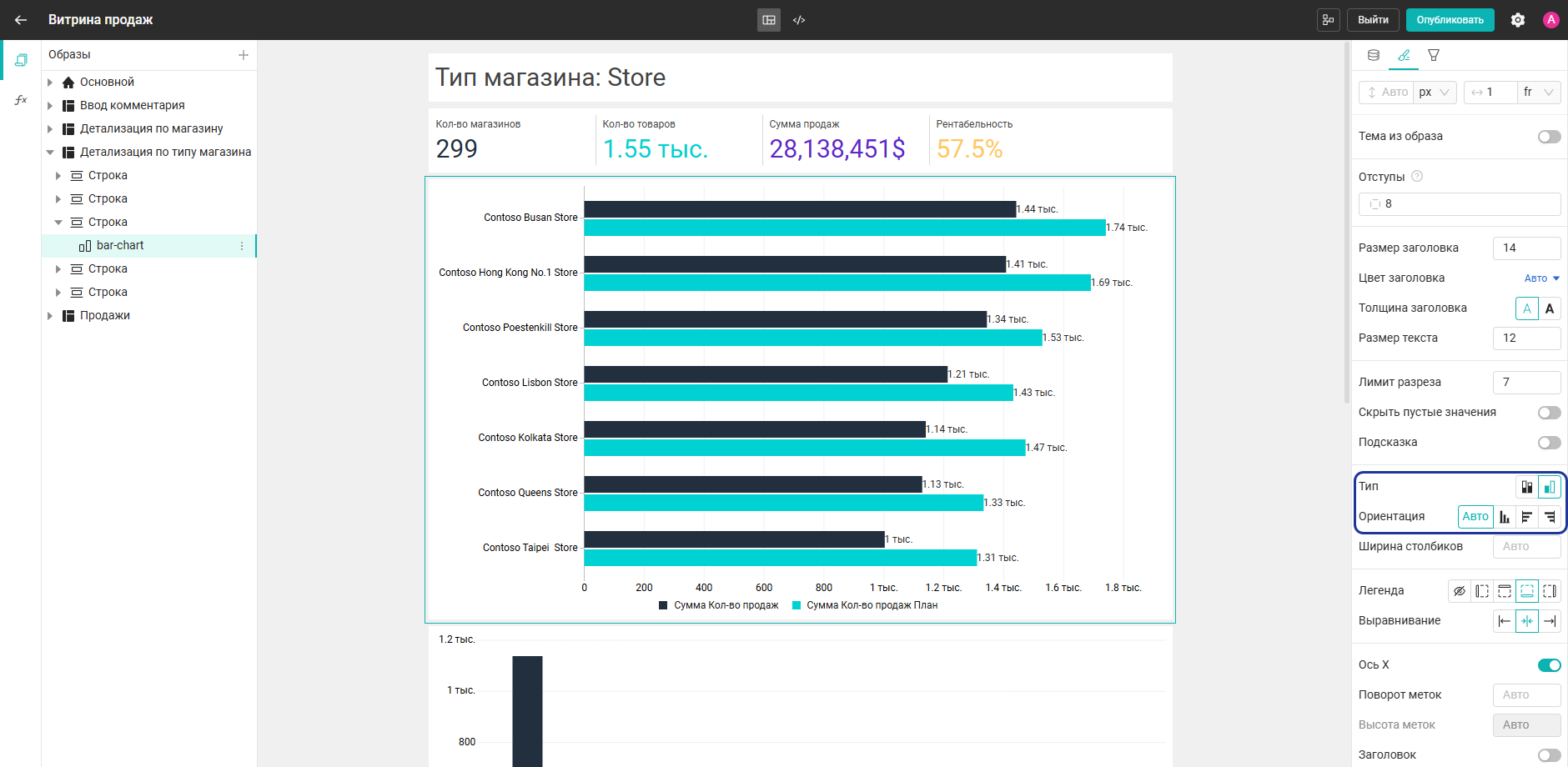
Легенда
Для диаграмм и линейного графика можно включить отображение легенды. В легенде отображаются условные обозначения, используемые в виджете, с пояснениями. Доступные варианты отображения:
- Отключено
- Слева
- Сверху
- Снизу (по умолчанию)
- Справа
Также для легенды задается выравнивание:
- Слева
- По центру (по умолчанию)
- Справа
Дополнительно для легенды можно настроить ширину отображения, указав либо фиксированное значение в пикселях, либо процентное соотношение ширины легенды относительно ширины виджета.
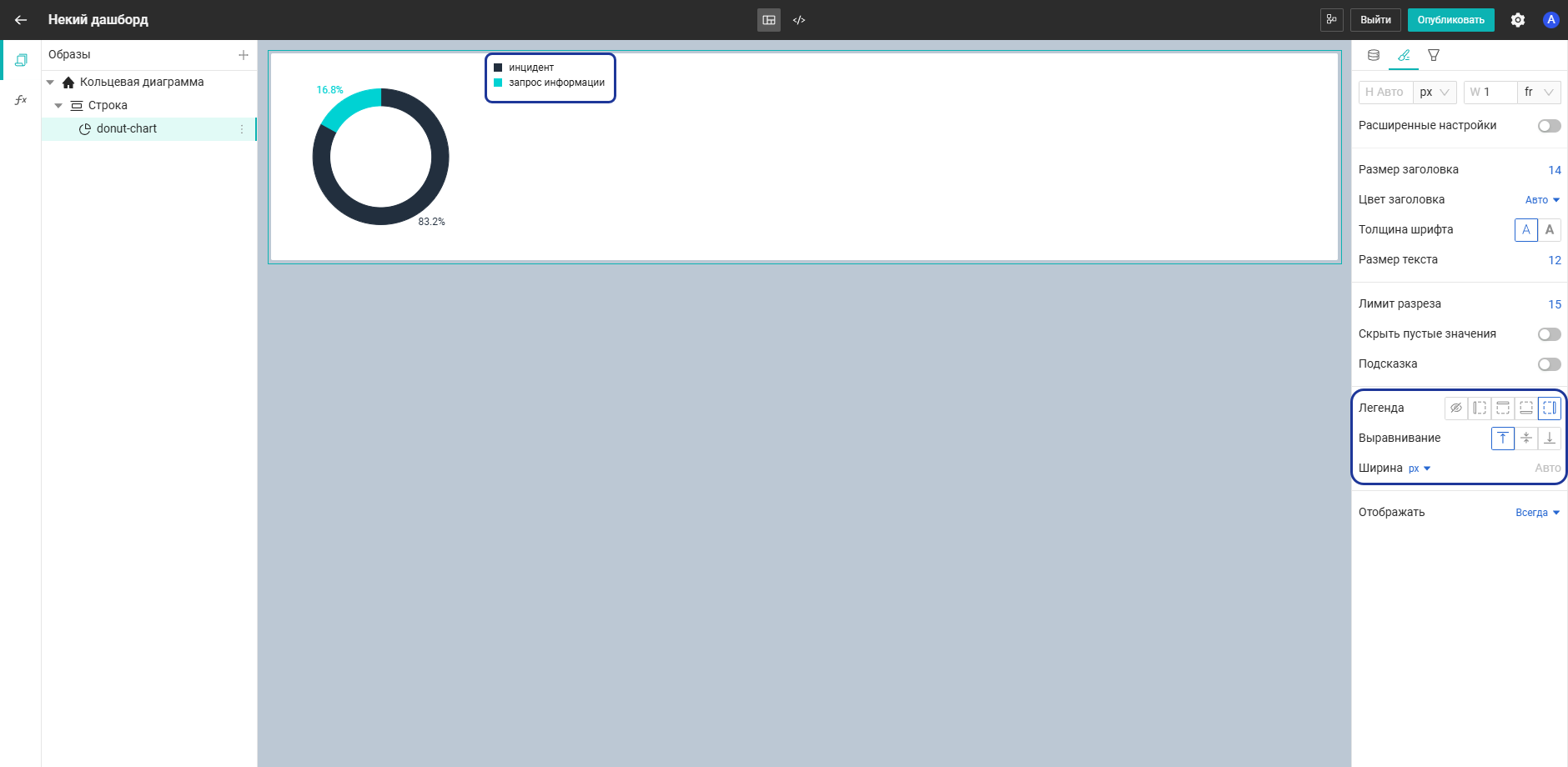
Оси и опорные линии
Для графиков и диаграмм доступны настройки осей и опорных линий, которые позволяют управлять отображением данных и их визуальным восприятием.
Отображение осей X и Y включается и выключается с помощью одноименных переключателей. При включении оси становятся доступны все связанные с ней параметры настройки.
Опорные линии используются как визуальные ориентиры на графике и позволяют сравнивать значения, выделять контрольные уровни или задавать целевые значения.
Настройки оси X
Настройки оси X позволяют управлять отображением подписей и заголовка по горизонтальной оси.
Для оси X доступны следующие параметры:
- Поворот меток позволяет задать угол наклона подписей оси X. Значение указывается в градусах и может находиться в диапазоне от –90° до 90°
- Высота меток определяет максимальную высоту области, в которой отображаются подписи оси X. Значение указывается в пикселях
- Переключатель Заголовок оси X позволяет отобразить или скрыть заголовок оси X, если он задан
Настройки оси Y
Настройки оси Y позволяют управлять отображением подписей, заголовка и диапазона значений по вертикальной оси.
Для оси Y доступны следующие параметры:
- Ширина меток задает ширину области, в которой отображаются подписи оси Y
- Переключатель Заголовок оси Y позволяет отобразить или скрыть заголовок оси Y, если он задан
- Диапазон позволяет вручную задать минимальное и максимальное значения оси Y. Используется для уточнения масштаба и детализации графика. Например, если значения на графике находятся в узком диапазоне, можно задать границы вручную, чтобы визуально подчеркнуть различия между значениями
Опорные линии
Опорная линия — это визуальный ориентир на графике. С помощью таких линий можно, например, сравнивать данные с планом или выделять ключевые уровни на графике. Опорные линии поддерживаются в столбиковой и комбинированной диаграмме, а также в линейном графике.
В комбинированной диаграмме и линейном графике опорные линии можно добавить только для оси Y. В столбиковой диаграмме опорные линии можно настроить для осей X и Y.
Чтобы добавить опорную линию, в настройках отображения виджета активируйте переключатель Опорные линии и нажмите + Линия.
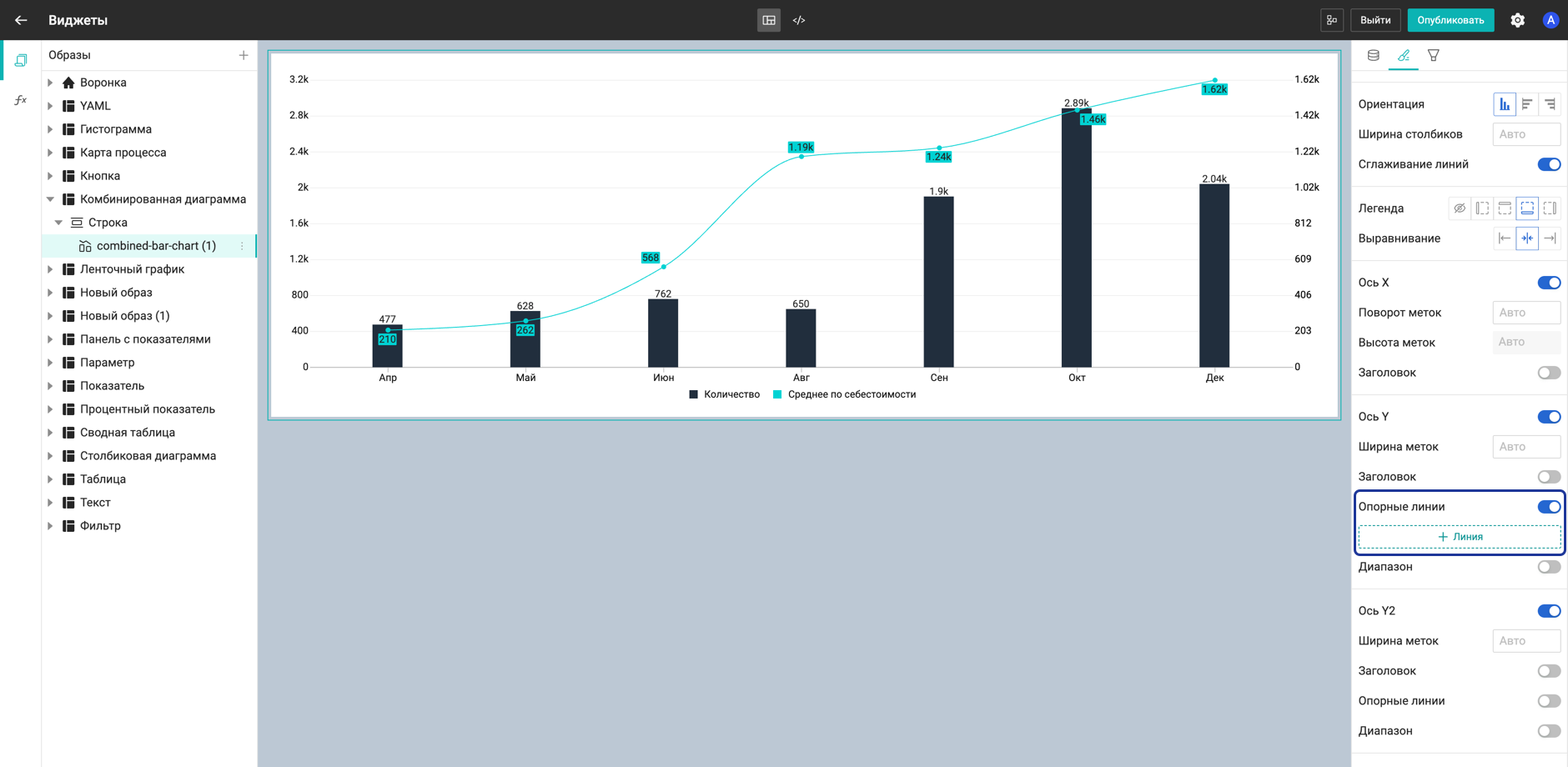
Настройки опорной линии:
- Название (по умолчанию — Опорная линия)
- Формула
- Цвет (поддерживаются базовые цвета)
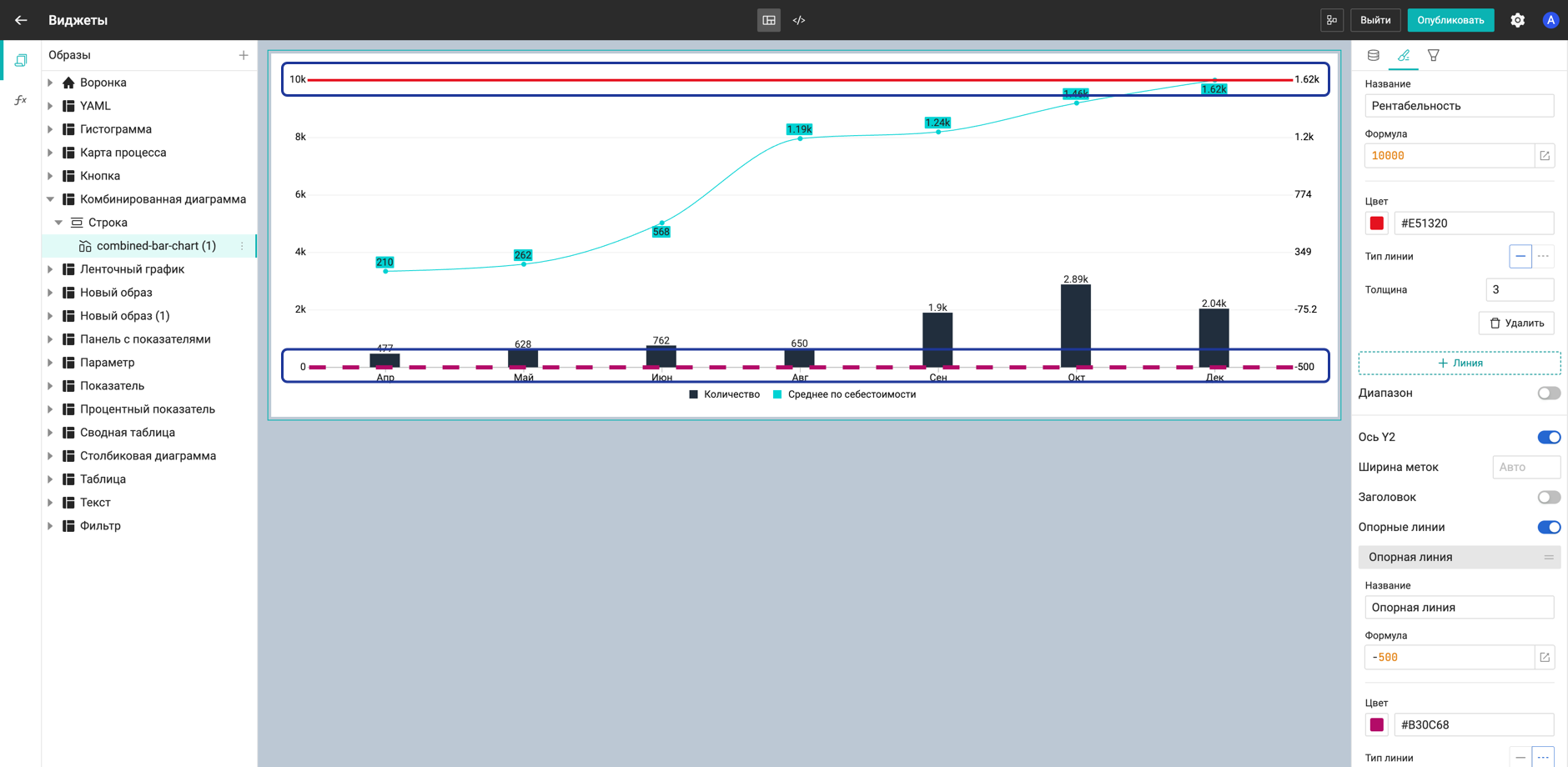
- Тип линии: сплошная или пунктирная. При использовании пунктирной линии можно настроить длину тире между промежутками. Чем больше число, тем меньшее количество тире в линии
- Толщина
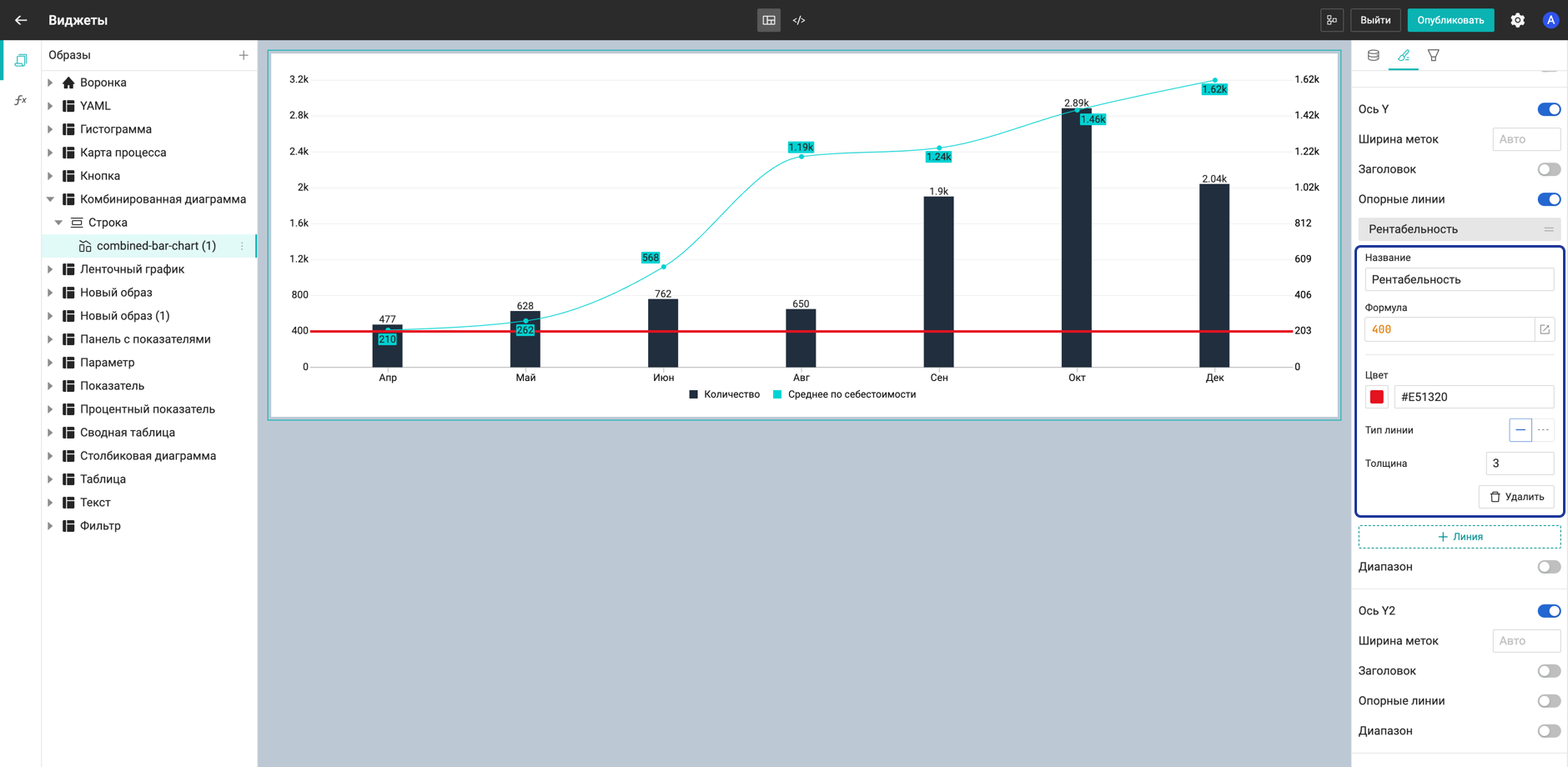
Значения в формуле для опорной линии могут быть как положительными, так и отрицательными. График визуально перестраивается в соответствии со значением, которое возвращает формула.
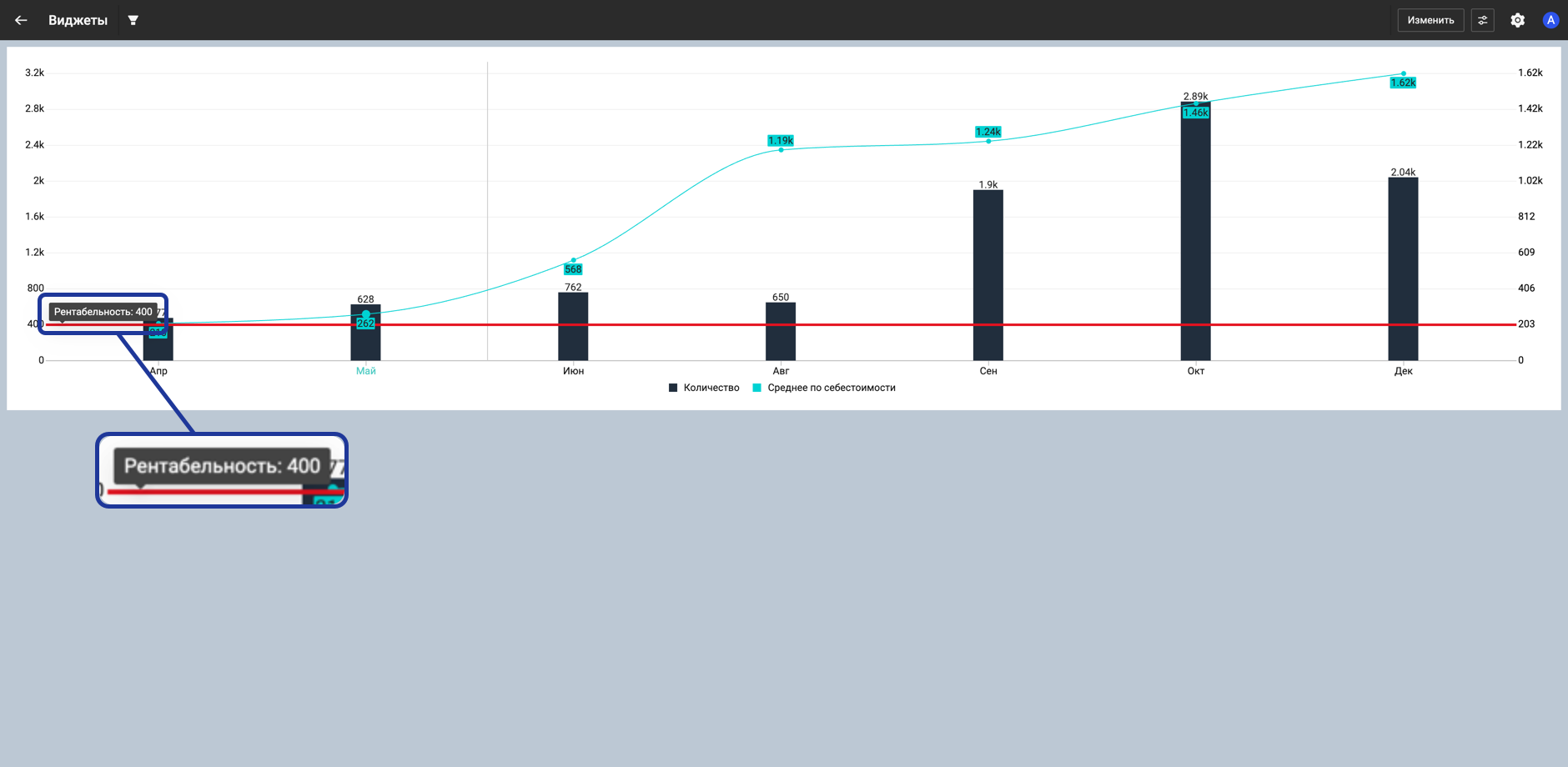
Опорные линии отображаются поверх столбиков и других линий на графике. В режиме просмотра при наведении курсора на опорную линию появляется подсказка с названием линии и ее текущим значением.
Ограничения и поведение отображения данных
К этой группе относятся параметры, которые управляют объемом отображаемых данных и особенностями их показа. Набор доступных настроек зависит от типа виджета и структуры данных.
Лимиты отображения
Лимиты позволяют ограничить количество отображаемых элементов, чтобы упростить восприятие данных и повысить читаемость виджета.
Для виджетов с разрезами (диаграммы, графики) доступен параметр Лимит разреза, который ограничивает количество отображаемых значений разреза.
Параметр Лимит 2-го разреза доступен для столбиковой диаграммы и линейного графика, если в виджете используется два разреза.
В таблице и сводной таблице параметр Лимит строк используется для ограничения количества строк, отображаемых одновременно на одной странице виджета. Аналогично работает параметр Лимит Разреза для ленточного графика.
Параметр Лимит столбцов доступен только для сводной таблицы и ограничивает количество отображаемых столбцов.
Пустые значения и подсказки
Для части виджетов доступны дополнительные параметры поведения:
- Переключатель Скрыть пустые значения исключает из отображения элементы, у которых значение:
- пустая строка для текстовых данных
- 0 для числовых данных
- нулевая дата (1970-01-01 00:00:00) для данных типа Date
- null
- Переключатель Подсказка включает или отключает отображение подсказок при наведении курсора на элементы виджета
- Если строка не помещается по ширине, при наведении курсора на нее отображается подсказка с полным текстом. Такие подсказки одинаковы во всех виджетах
Цветовые диапазоны мер
В настройках цвета мер в окне Цветовые диапазоны можно задать границы диапазонов окрашивания, не дублируя формулу самой меры. Мера окрашивается по интервалам граничных значений — например, по плановому и предельному.
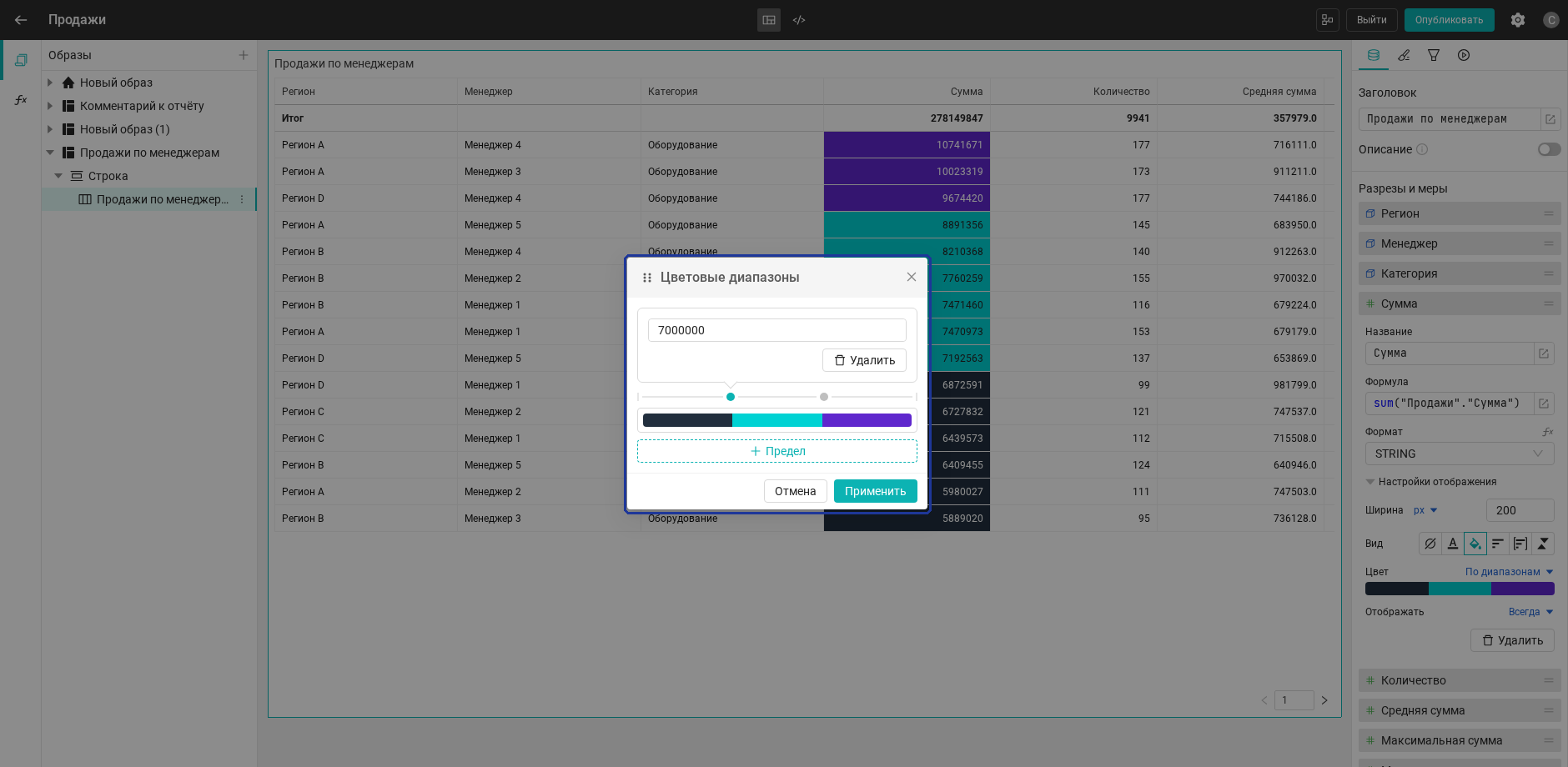
Также доступно окрашивание градиентом, зависящим от количества классов (лимита разреза), а не от доли. Мера окрашивается ступенями от минимума к максимуму — по числу выбранных классов.
Дополнительные настройки виджетов
В зависимости от типа виджета могут быть доступны дополнительные параметры, которые не входят в общие группы настроек. Например, для табличных виджетов можно настроить фон шапки таблицы, для сферы процессов — изменить размер показателей, для ленточного графика — настроить линию текущей даты.
Полный перечень дополнительных параметров приводится в описании соответствующего виджета.
Была ли статья полезна?