Разрезы и меры
Разрезы и меры — это показатели, которые позволяют детализировать данные в отчете.
- Разрез — это измерение, по которому рассматриваются данные (например, тип магазина, регион, менеджер, месяц)
- Мера — это значение, которое считается, измеряется или сравнивается (например, выручка, количество продаж, средняя длительность, конверсия)
Разрезы и меры создаются и настраиваются на разных уровнях системы:
- На уровне пространства (при создании и настройке модели данных)
- На уровне дашборда
- На уровне виджета
Способ создания показателя зависит от уровня системы и глубины настройки:
- Таблицы — разрезы и меры виджета, которые создаются непосредственно при настройке виджета напрямую из колонок таблиц Модели данных.
- Группы — показатели, которые создаются заранее на уровне дашборда или пространства (их можно переиспользовать в разных виджетах).
- Процессные разрезы и меры — показатели, которые создаются на основе событий процесса (доступны в бета-версии).
- Иерархия — специальный тип разреза для многоуровневой детализации.
- Настроить — создание собственного показателя по формуле.
Разрезы и меры виджета
Чтобы создать показатель на уровне виджета, выполните следующие действия:
- В дашборде в режиме редактирования создайте новый виджет или выделите существующий.
- На боковой панели справа нажмите на кнопку + Разрез или + Мера.
- В раскрывающемся списке в области Таблицы выберите нужную таблицу и колонку, которая будет выступать в качестве показателя.
- При необходимости измените название показателя и настройте дополнительные параметры.
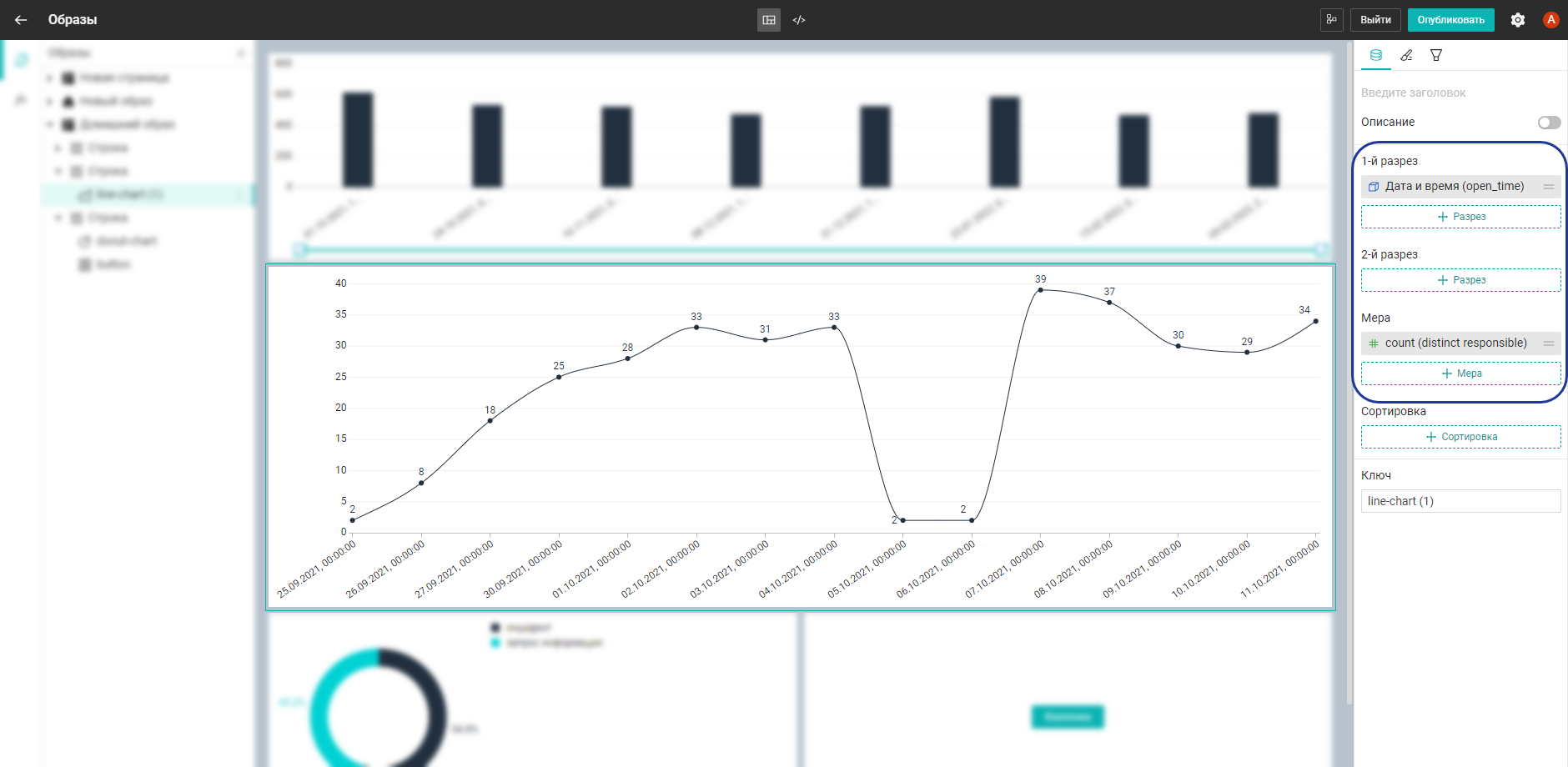
Тип данных колонки записывается в ключ dbDataType в момент добавления разреза в виджет. При изменении типа колонки в модели данных ключ dbDataType не обновляется. Чтобы избежать ошибок в формуле разреза, задайте актуальный тип в dbDataType в YAML-конфигурации виджета вручную или удалите показатель и добавьте его заново.
В названиях разрезов и мер можно использовать переменные и входящие значения в формате ${Название переменной}.
Для показателей виджета можно:
- Скрыть пустые значения
- Включить вложенность массива
- Задать действия по клику
- Настроить условие отображения (Всегда/По переменной/По формуле)
- Задать собственные формат и форматирование
Множественное добавление разрезов
Для виджета Таблица доступно множественное добавление разрезов.
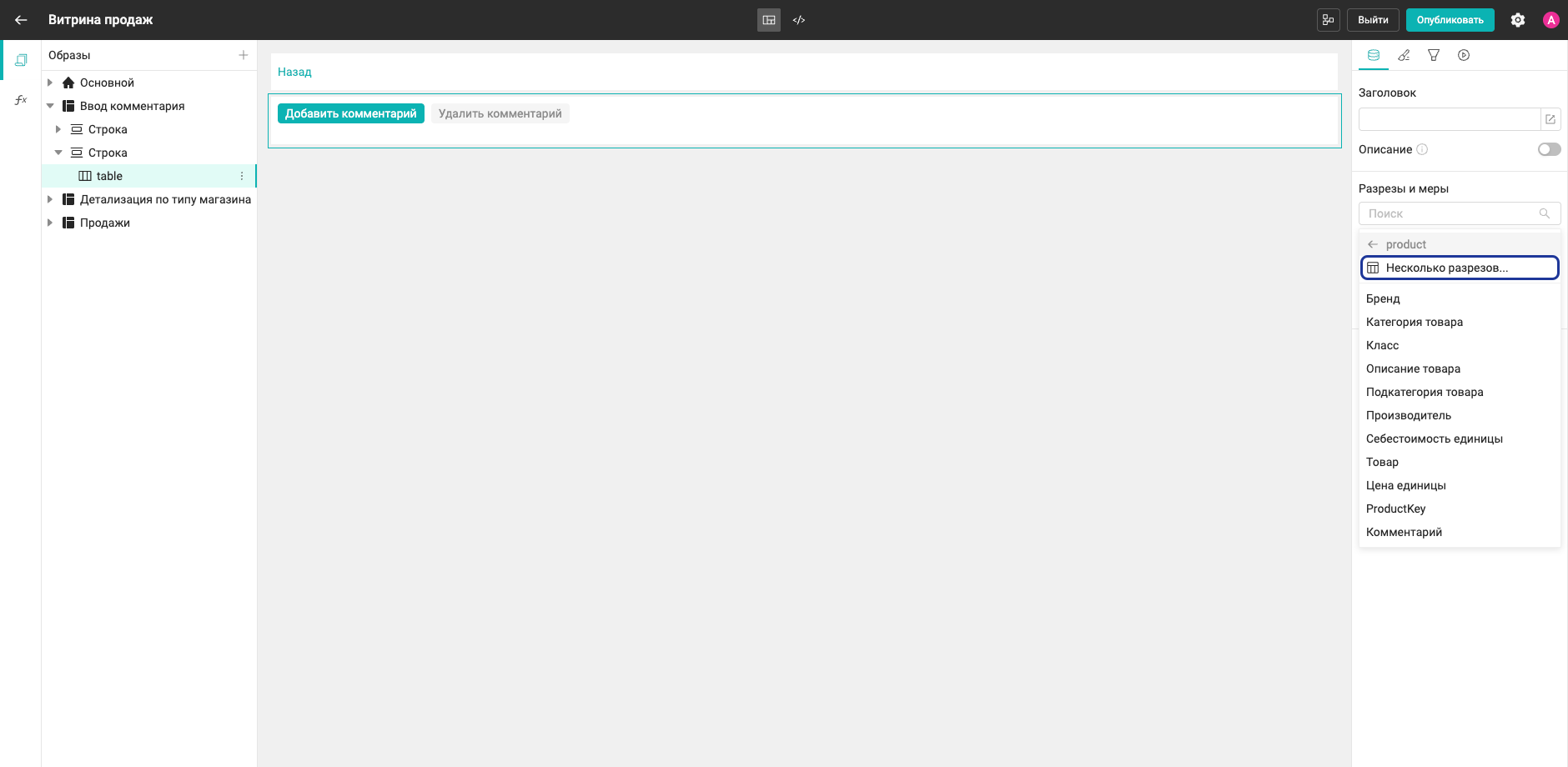
Чтобы добавить несколько колонок таблицы как разрезы, нажмите кнопку + Разрез, выберите нужную таблицу и опцию Несколько разрезов.
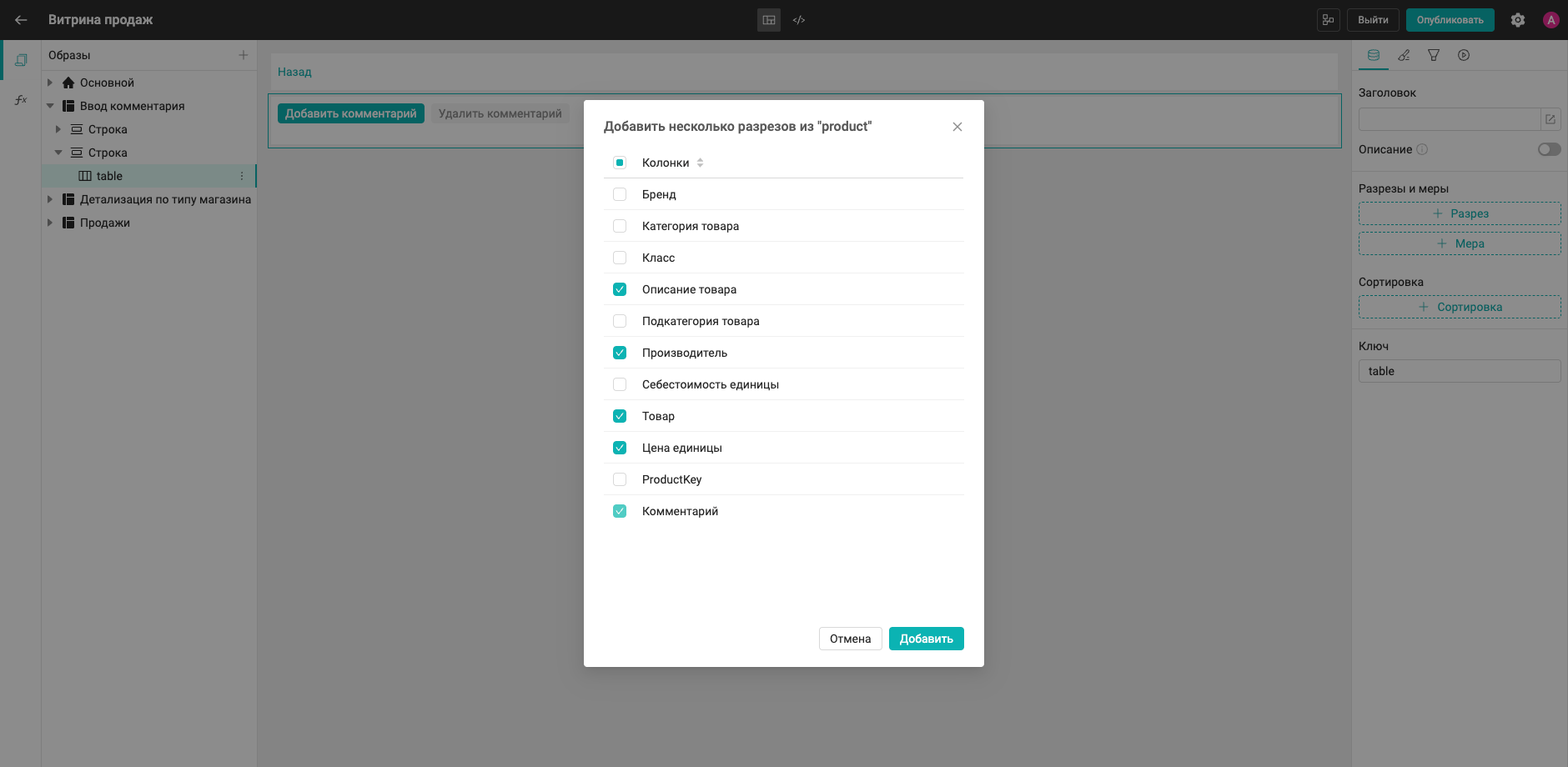
В открывшемся окне отметьте нужные колонки и нажмите Добавить. Для удобства в окне доступны выбор или снятие выбора всех колонок и сортировка списка. Порядок колонок в окне соответствует их порядку в исходной таблице.
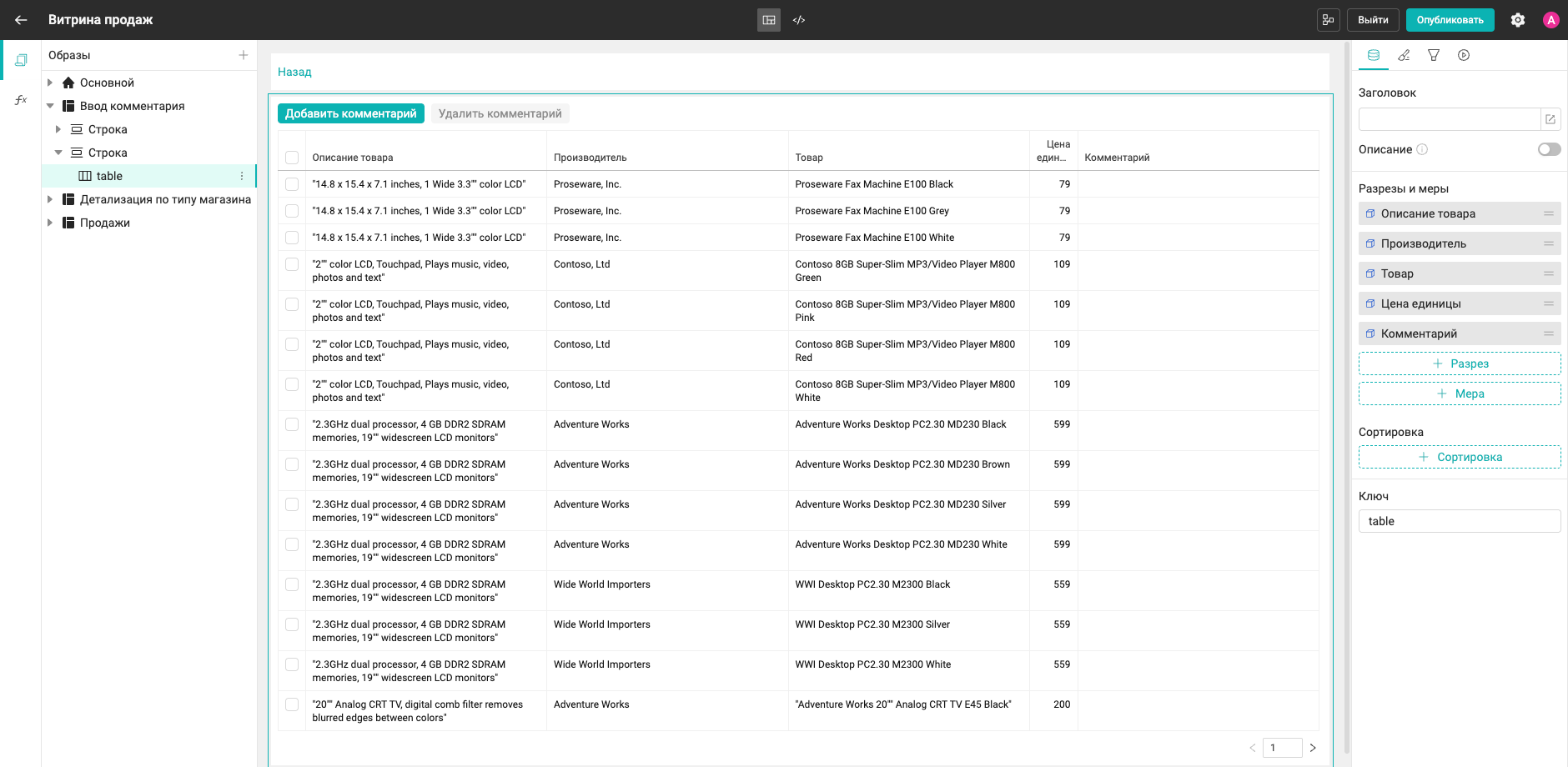
Разрезы добавляются в виджет в том же порядке, в котором колонки расположены в исходной таблице. При необходимости после добавления этот порядок можно изменить.
Если добавляются колонки с типом данных Date или DateTime, для них применяется формат по умолчанию без выбора шаблона преобразования. При необходимости после добавления разреза его формат и форматирование можно изменить.
Вложенность массива
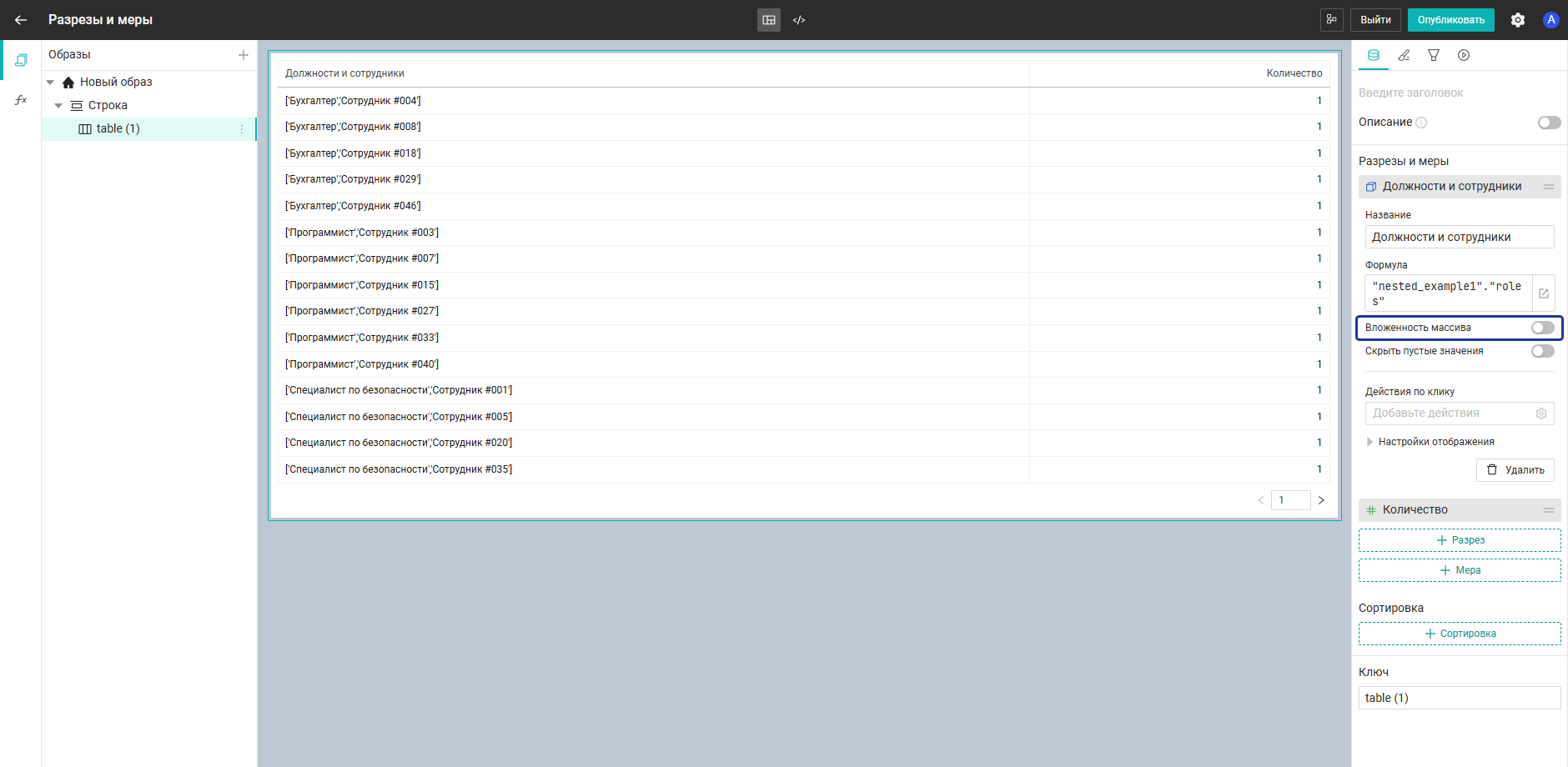
Переключатель Вложенность массива доступен, если в формуле разреза используется колонка таблицы, значения которой в Модели данных имеют тип массива (Array).
На скриншоте ниже показано расположение переключателя и внешний вид виджета Таблица до того, как включили вложенность.
Пример использования вложенности массива
Ниже приведен пример работы с вложенностью массива.
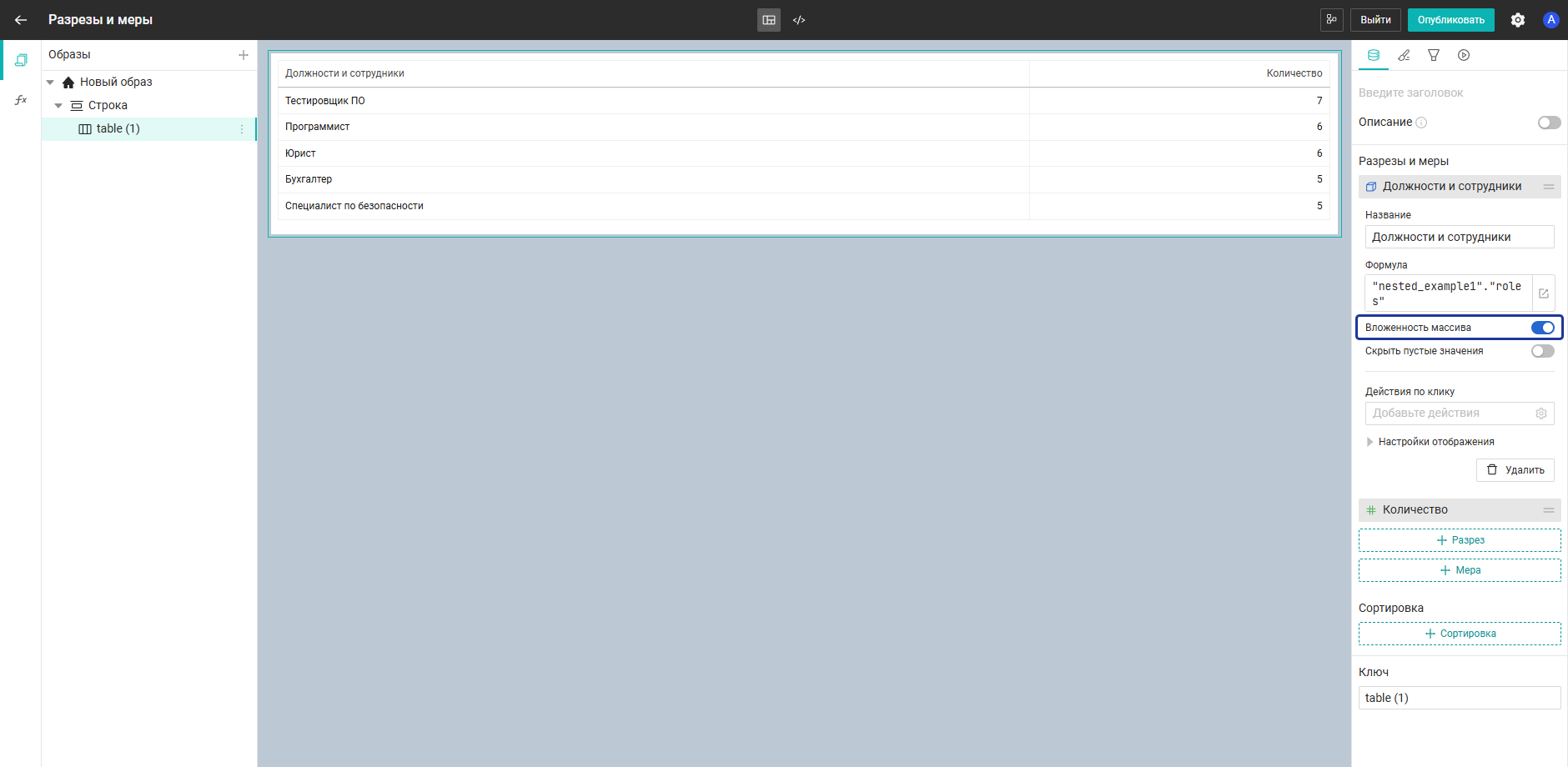
- Активируйте переключатель Вложенность массива. Внешний вид таблицы изменится.
- Опубликуйте дашборд.
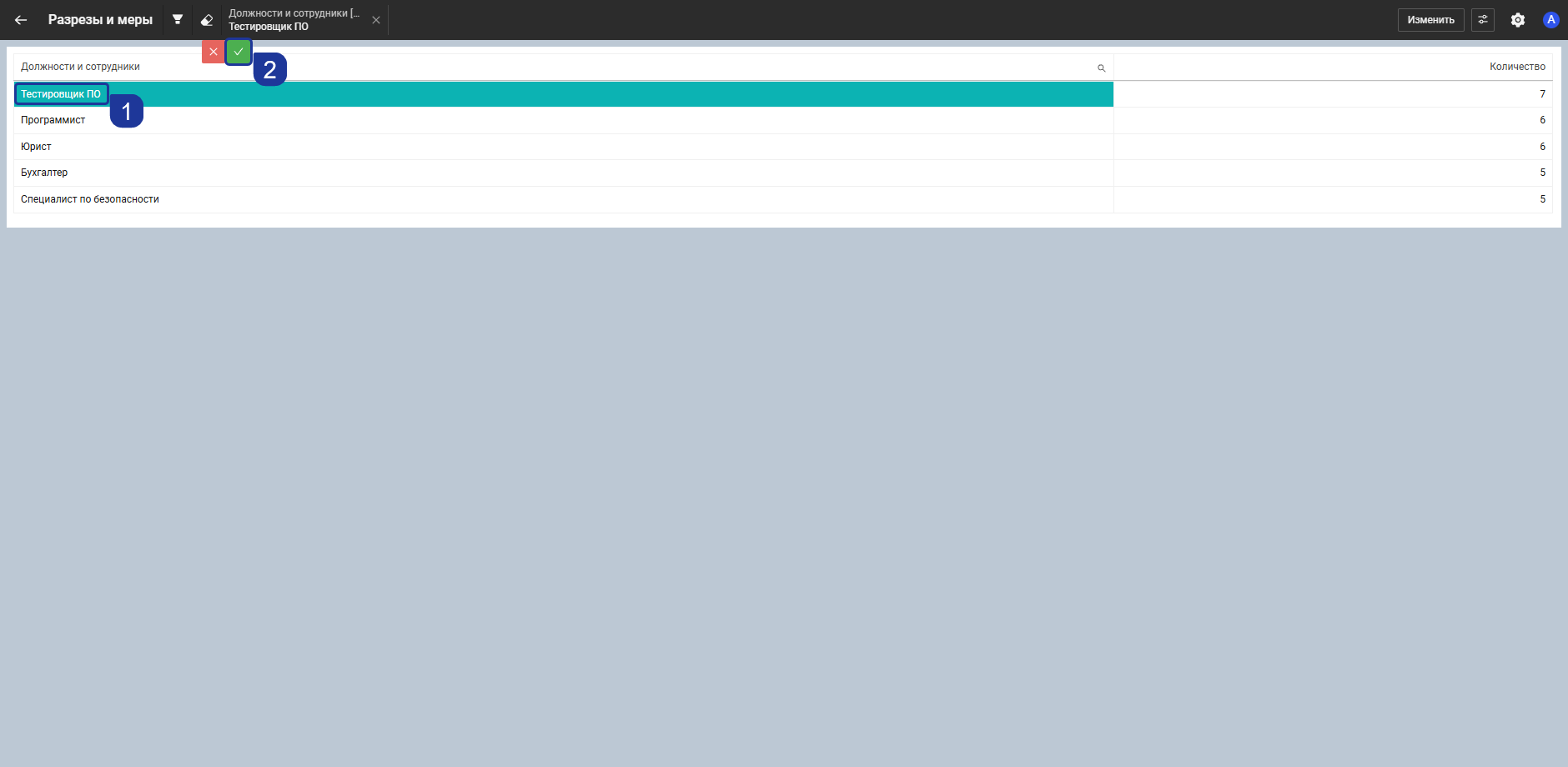
- Нажмите на интересующее вас значение в колонке и подтвердите выбор.
- Система откроет вложенность на уровень ниже.
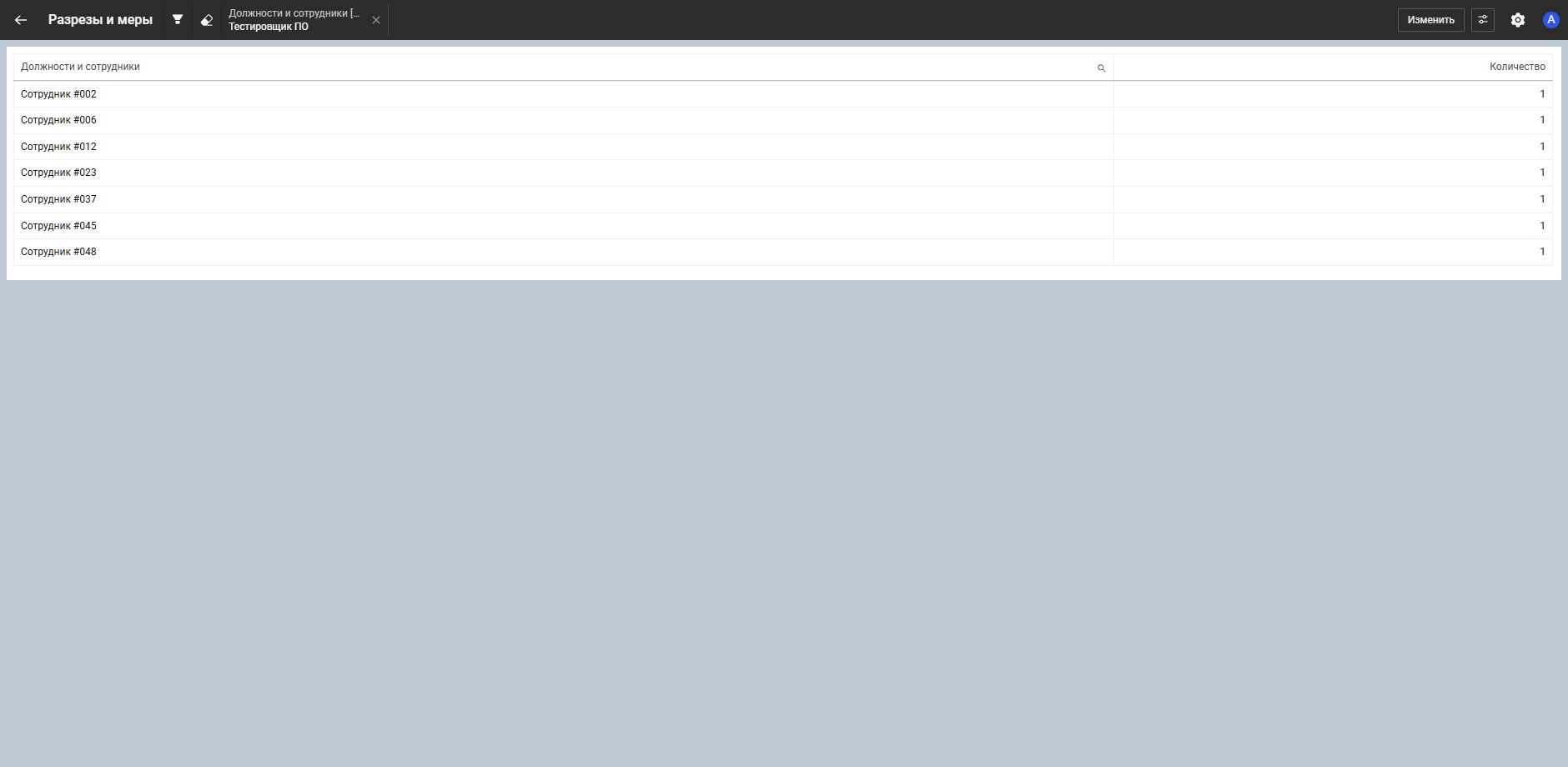
Для перехода во вложенность используется фильтр по клику. Чтобы вернуться на один или несколько уровней выше, отмените выбор значения фильтра на панели сверху.
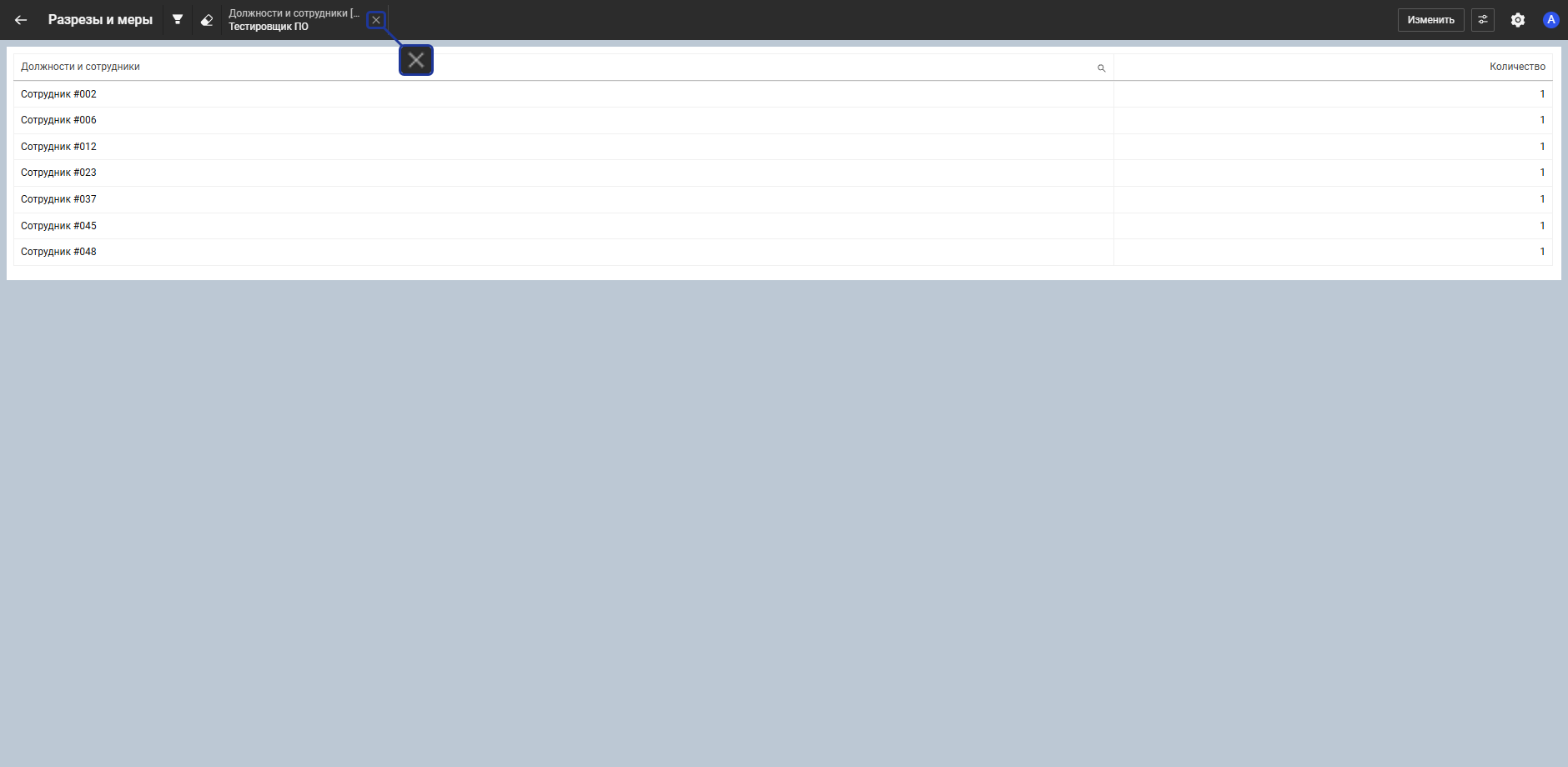
При выборе нескольких значений одного уровня переход во вложенность не происходит.
Разрезы и меры группы
Разрезы и меры группы — это переиспользуемые показатели, которые создаются заранее и доступны в виджетах. Их можно настроить на уровне дашборда или модели данных — в зависимости от того, где вы планируете использовать показатель.
Разрезы и меры дашборда
Разрезы и меры дашборда доступны во всех виджетах текущего дашборда и помогают быстро собрать единый набор показателей для отчета.
Разрезы и меры дашборда настраиваются во вкладке показателей на боковой панели слева.
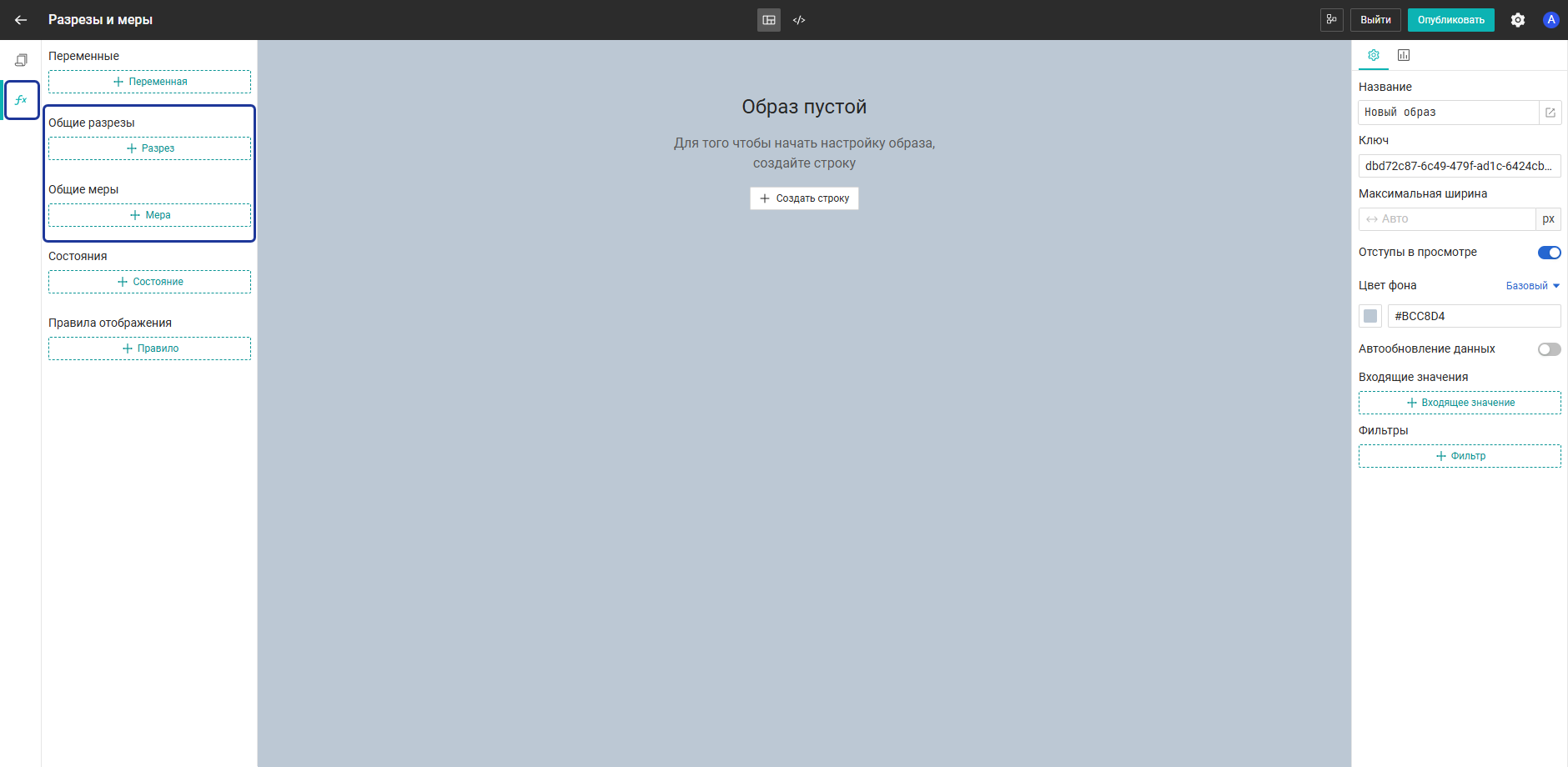
Чтобы добавить разрез дашборда, нажмите + Разрез и задайте значения для следующих полей:
- Название
- Формула (задается выбором показателя на основе колонки таблицы Модели данных, событий процесса или путем ввода пользовательской формулы)
- Формат (если для разреза доступен только 1 формат, то поле не отображается)
- Форматирование (зависит от формата)
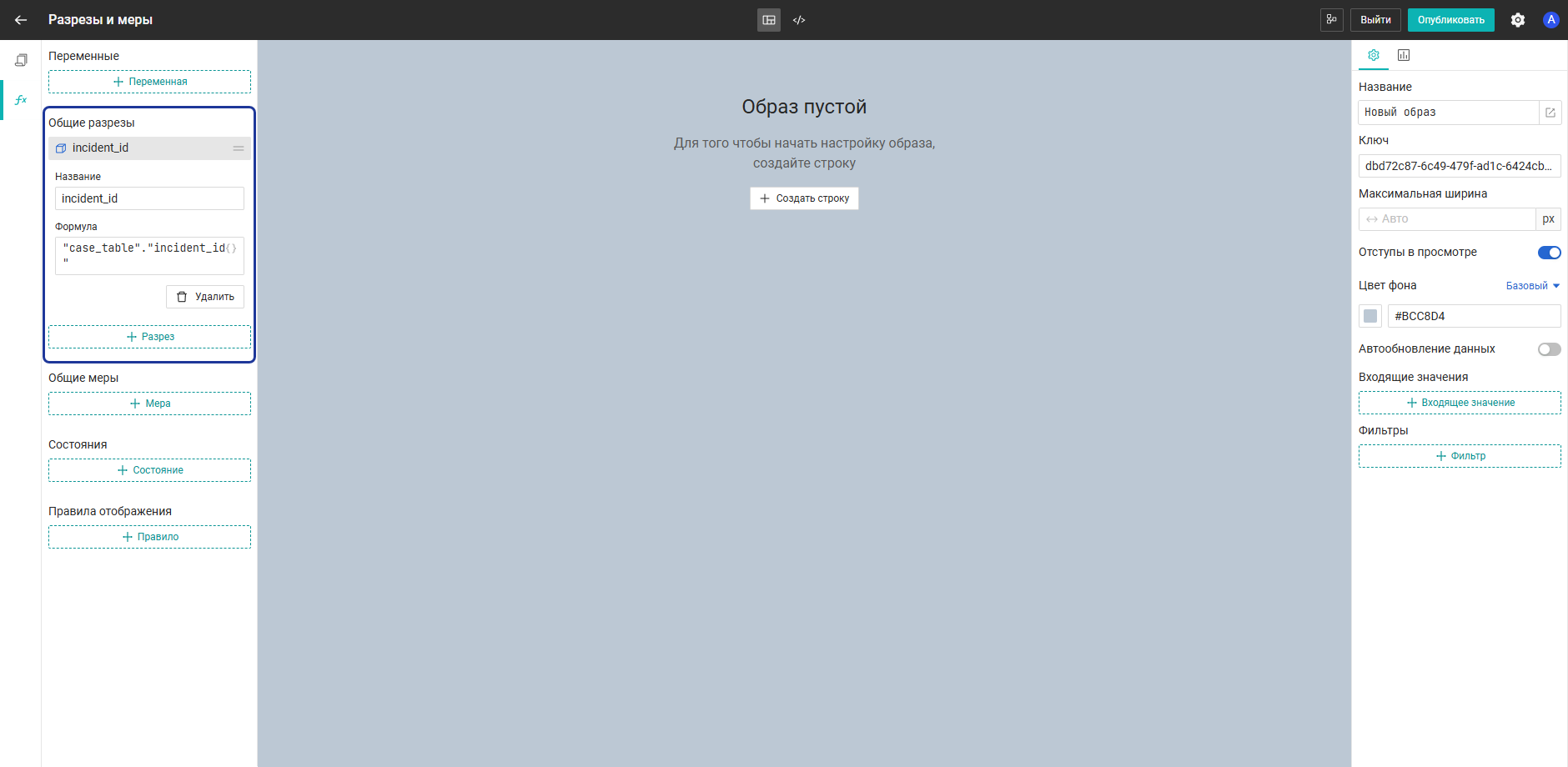
Чтобы добавить меру дашборда, нажмите + Мера и задайте значения следующим полям:
- Название
- Формула (задается выбором показателя на основе колонки таблицы Модели данных, событий процесса или путем ввода пользовательской формулы)
- Формат (если доступен)
- Форматирование (зависит от формата)
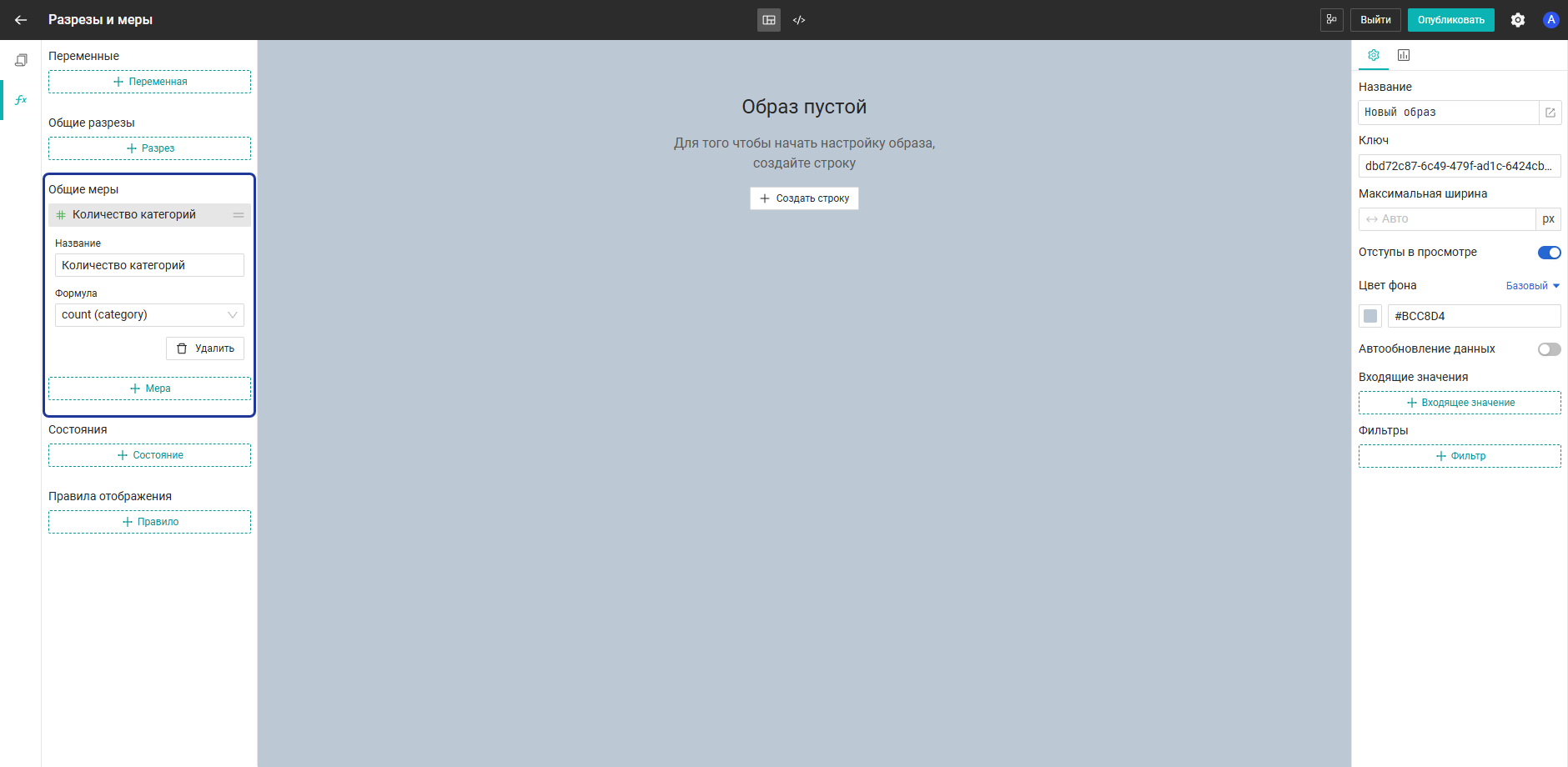
В названиях разрезов и мер можно использовать переменные и входящие значения в формате ${Название переменной}.
Разрезы и меры пространства
Разрезы и меры пространства создаются на уровне модели данных и доступны во всех дашбордах пространства. Используйте этот уровень, если показатель должен быть единым для разных дашбордов.
Чтобы создать показатель, откройте вкладку Модель данных в профиле пространства и нажмите на раздел Показатели в левой панели.
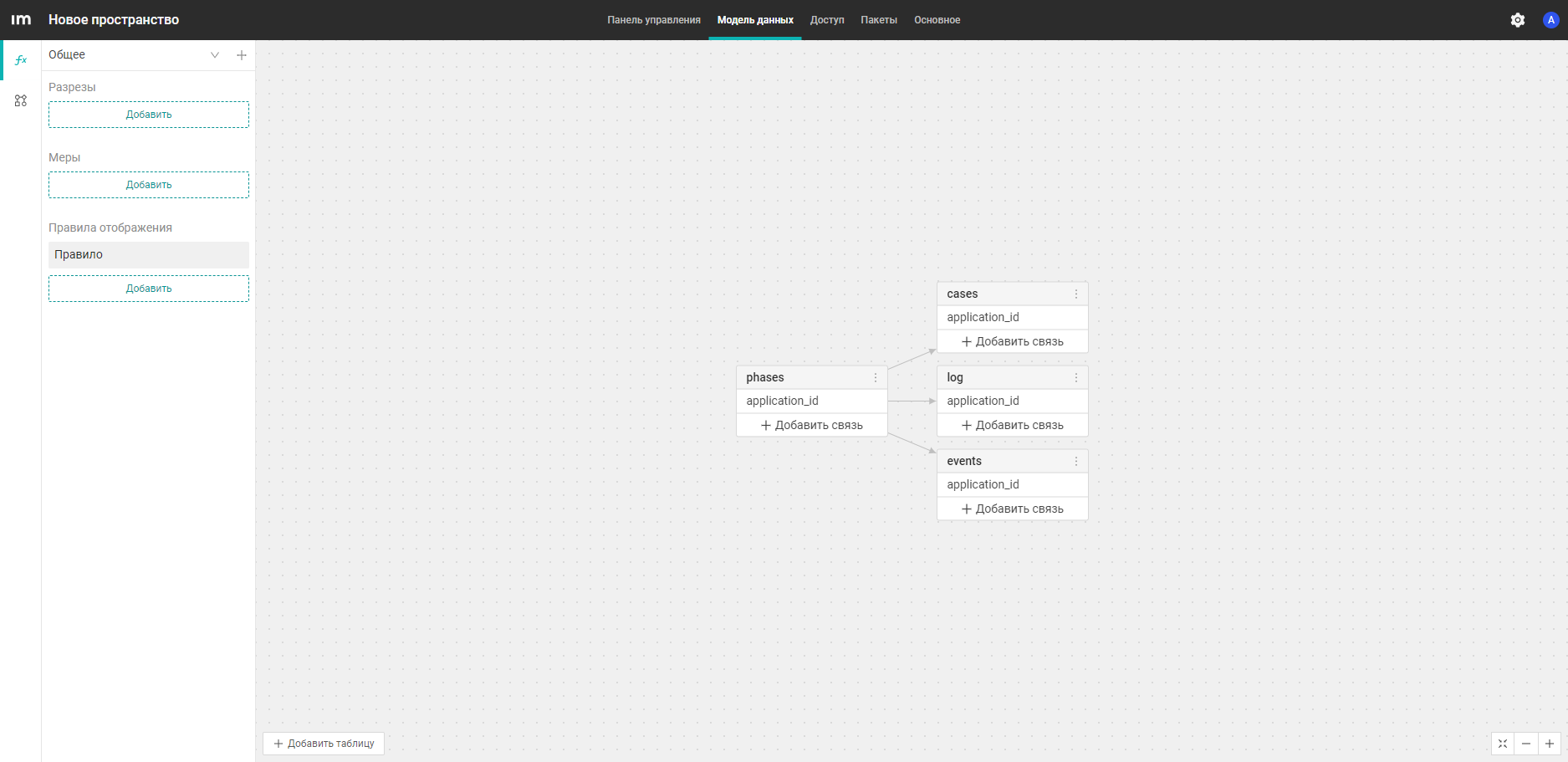
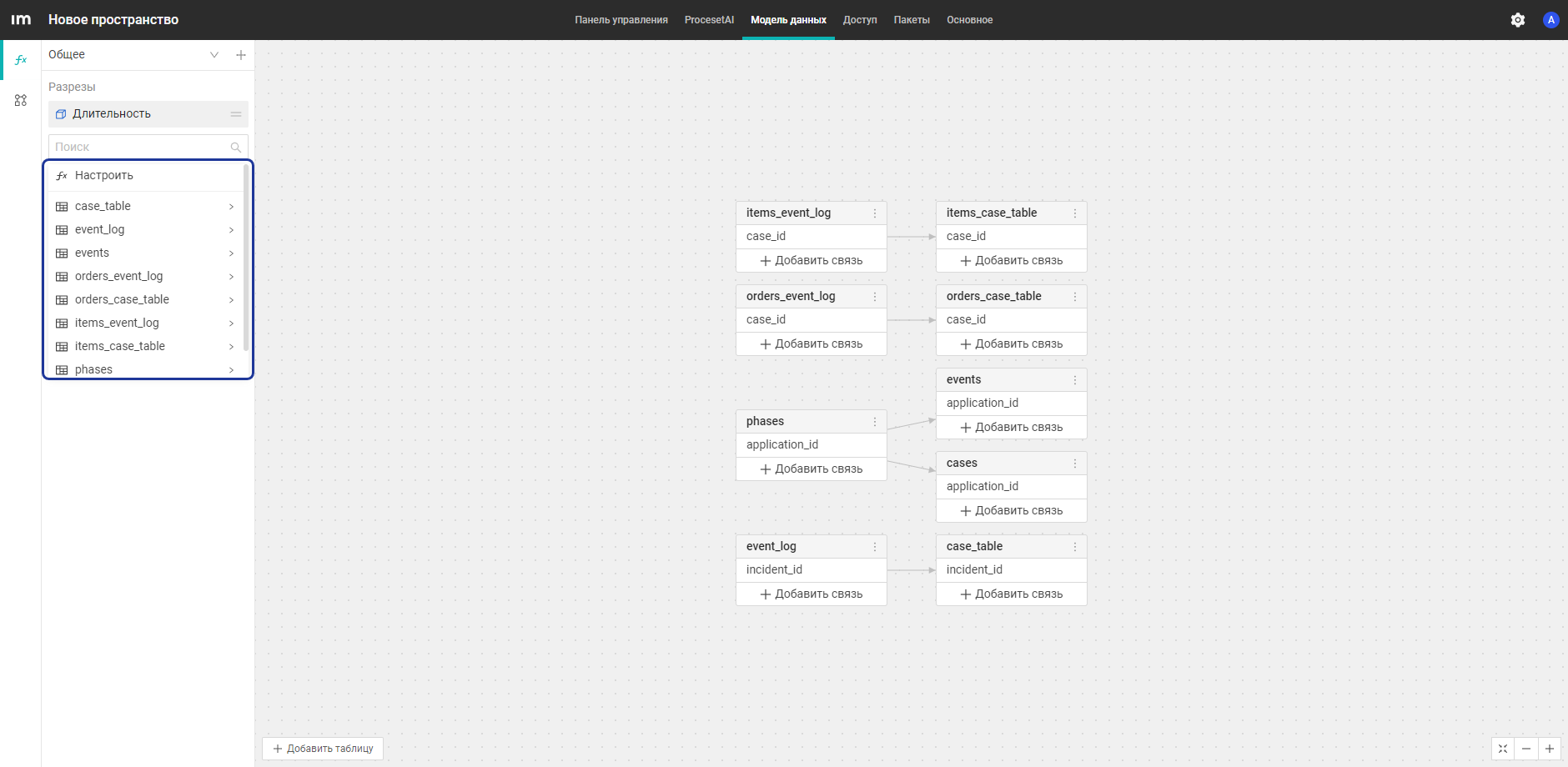
Разрезы и меры создаются через пункт Настроить и через колонки таблицы.
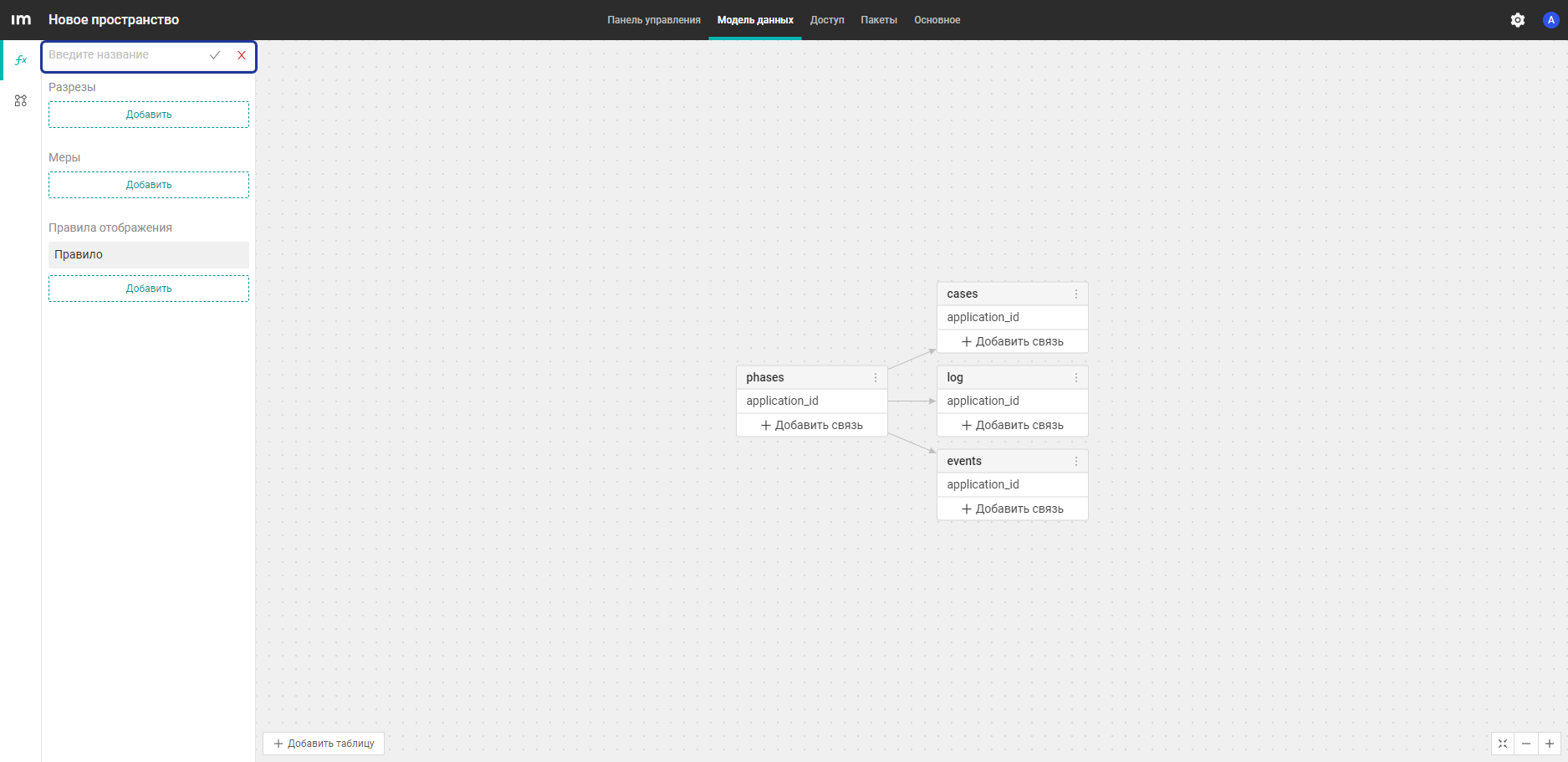
Показатели пространства можно группировать. По умолчанию показатели создаются в группе Общее. Чтобы создать новую группу, нажмите на + рядом с названием группы Общее. Чтобы сохранить название группы, нажмите Enter или зеленую галочку.
Невозможно сохранить пустое название группы.
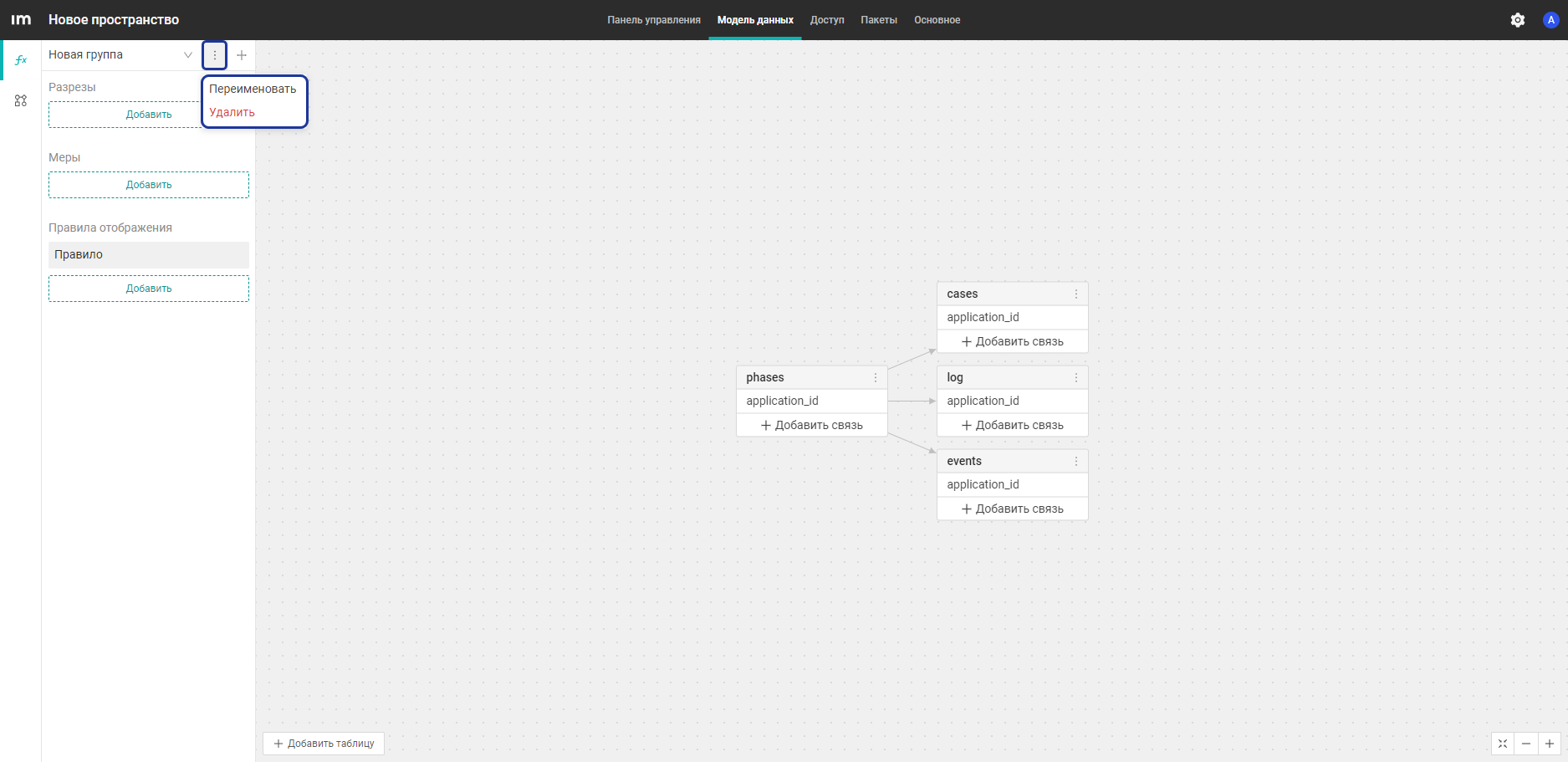
Чтобы удалить или переименовать группу, нажмите значок контекстного меню и выберите соответствующий пункт. Группу Общее можно переименовать всегда, а удалить — если в модели данных есть другие группы.
Типы данных показателей
Значения разрезов и мер хранятся с определенным типом данных. Тип определяет, какие операции и форматы применимы к показателю.
| Тип данных | Описание |
|---|---|
| Date | Дата. Хранится в двух байтах в виде беззнакового числа дней, прошедших от 1970-01-01. Поддерживаются значения от начала unix-эпохи до верхнего порога, заданного на этапе компиляции (сейчас — до 2106 года, последний полностью поддерживаемый год — 2105) |
| DateTime | Момент времени в формате календарной даты и времени. Тип позволяет учитывать часовой пояс для хранимых значений |
| DateTime64 | Момент времени в формате календарной даты и времени суток с заданной точностью до доли секунды |
| Decimal (Decimal32, Decimal64, Decimal128) | Знаковые дробные числа с сохранением точности для сложения, умножения и вычитания. При делении знаки, не попадающие в младший десятичный разряд, отбрасываются без округления |
| Float (Float32, Float64) | Числа с плавающей запятой. Когда это возможно, храните данные в целочисленном виде. Например, переводите в целые числа значения с фиксированной точностью: денежные суммы или времена загрузки страниц в миллисекундах |
| Int-UInt (Int8, Int16, Int32, Int64, UInt8, UInt16, UInt32, UInt64) | Целые числа фиксированной длины, со знаком или без знака |
| String | Строки произвольной длины. Значение может содержать любой набор байтов, включая нулевые |
Для работы с остальными типами данных значения необходимо преобразовать в строки.
Процессные разрезы и меры
Эти функции доступны в бета-версии. Попробуйте их в работе и поделитесь своим мнением — обратная связь помогает нам развивать продукт.
Добавлять разрезы и меры можно на основе процессных метрик. Это позволяет создавать отчеты быстрее, без написания формул вручную.
В качестве процессных разрезов можно добавлять:
- Время начала и время завершения события
- Количество выполнений или переработок по указанному событию процесса
- Выборочные агрегации (выбор таблицы и колонки для расчета)
Для времени начала и завершения события доступны варианты преобразования типа DateTime: дата и время, дата, год, квартал и год, квартал, месяц и год, месяц, день месяца, неделя, день недели и час.
После выбора варианта преобразования необходимо выбрать процесс и событие. В поле Формула можно изменить вариант преобразования или настроить собственный. При нажатии кнопки + Фильтр можно добавить к разрезу фильтр по показателю дашборда или колонке таблицы из Модели данных.
Для процессного разреза невозможно настроить фильтрацию по другому процессному разрезу.
В качестве процессных мер можно добавлять:
- Показатель конверсии между двумя событиями процесса. По умолчанию отображается в формате Процент
- Среднюю и медианную длительность между событиями процесса, с возможностью выбора первого или последнего появления события. Доступны варианты агрегации avg и median
- Агрегацию по выбранной колонке таблицы
Кликнув по необходимой метрике, выберите процесс и событие из него, которые будут отображаться в виджете. При клике по параметру Формула можно изменить ранее выбранный вариант метрики. Шаблонные метрики можно конвертировать в обычные редактируемые формулы, выбрав в списке пункт Настроить.
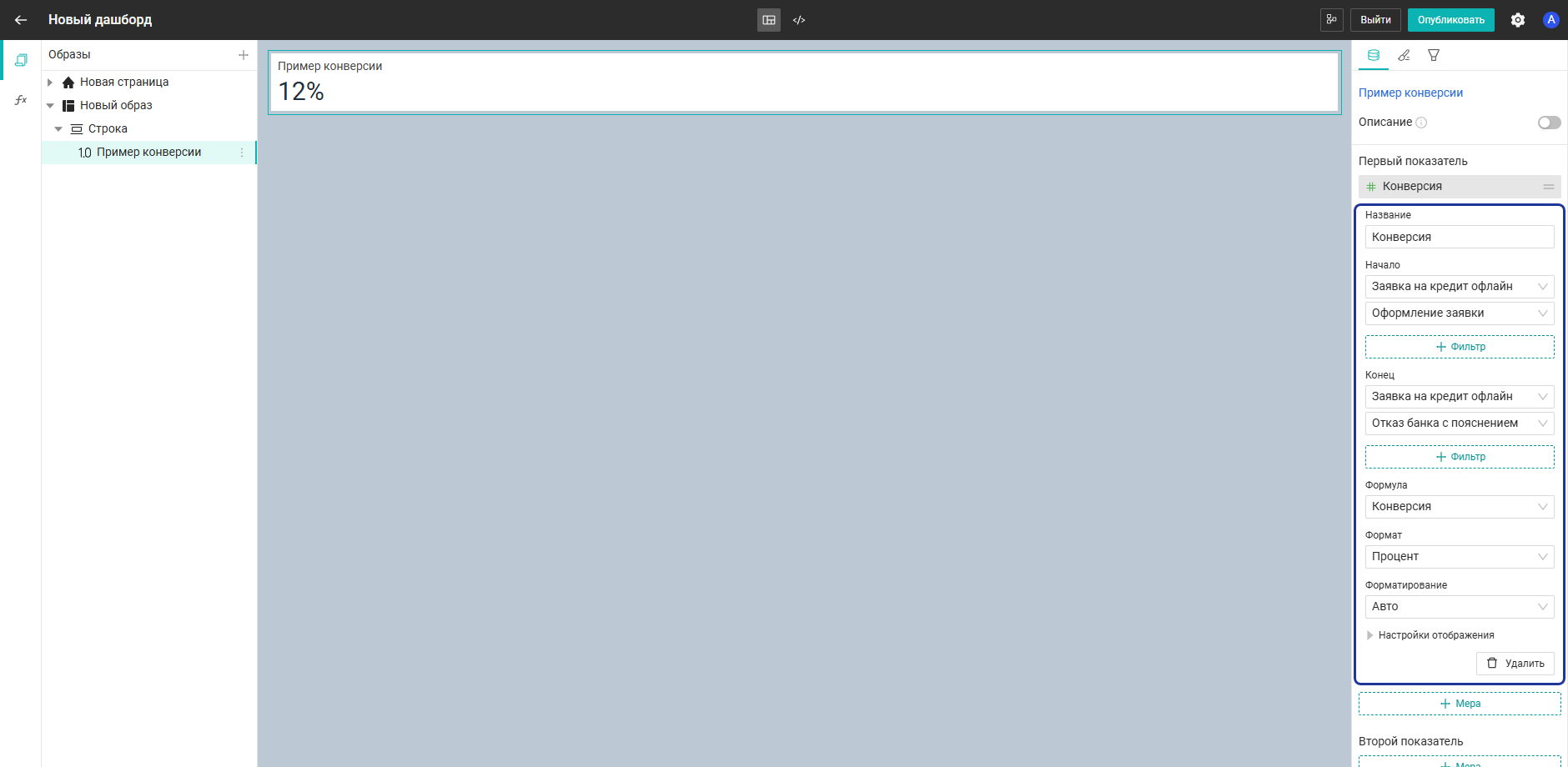
Для некоторых процессных метрик могут быть доступны дополнительные настройки:
- Формат
- Форматирование
- Фильтрация (кнопка + Фильтр). В группе Таблицы отображаются те, которые:
- Используются в процессе, выбранном в поле В процессе
- Связаны с этим процессом выходящими связями
- Единицы измерения (для форматирований, отличных от типа Авто)
- Скрыть пустые значения
Агрегации для процессных разрезов и мер
Создавать агрегации в процессных метриках можно как для разрезов, так и для мер. При выборе пункта Агрегация в списке доступны следующие варианты:
- Количество выполнений
- Количество переработок
- Выбор таблицы с последующим выбором колонки. Отображаются таблицы, которые:
- Используются для настроенных процессов в пространстве
- Связаны с такими процессами выходящими связями
При создании агрегации через пункт Количество выполнений или Количество переработок, в виджет добавляется показатель с соответствующей формулой. Для настройки доступны следующие параметры:
- Название
- Выбор процесса
- Выбор события
- Формула
- Количество выполнений (шаблонная метрика)
- Количество переработок (шаблонная метрика)
- Настроить (при выборе пункта шаблонная метрика конвертируется в обычную формулу, которую можно изменять)
- Вторая агрегация (для шаблонных метрик с количеством по умолчанию выбрано median)
- Форматирование (доступно для локальных мер)
- Кнопка + Фильтр. В группе Таблицы отображаются те, которые:
- Используются в процессе, выбранном в поле В процессе (для конверсии — в полях Начало и Конец)
- Связаны с этим процессом выходящими связями
При создании произвольной агрегации по колонке таблицы из Модели данных настраиваются следующие поля:
- Название
- В процессе — выбор процесса из пространства
- Для события — выбор события из процесса. Можно выбрать расчет формулы для выбранного или любого события процесса
- Формула (набор доступных формул зависит от типа данных колонки)
- Формат
- Форматирование
Создание агрегации через выбор колонки
При создании агрегации через выбор колонки, доступны колонки со следующими типами данных:
- Integer/Float
- String
- Date
- DateTime
Настройки для процессного разреза
Выберите колонку, система предложит варианты преобразования и доступные агрегатные функции. Набор агрегаций определяется типом данных колонки.
| Тип данных | Варианты преобразования | Варианты агрегации |
|---|---|---|
| Integer/Float | — | avg median count count(distinct) min max sum top firstValue lastValue |
| String | — | count count(distinct) top firstValue lastValue |
| DateTime | Дата и время (dateTime) Дата (date) Год (year) Квартал и год (yearAndQuarter) Квартал (quarter) Месяц и год (yearAndMonth) Месяц (month) День месяца (dayOfMonth) Неделя (week) День недели (dayOfWeek) Час (hour) | count count(distinct) top firstValue lastValue |
| Date | Дата (date) Год (year) Квартал и год (yearAndQuarter) Квартал (quarter) Месяц и год (yearAndMonth) Месяц (month) День месяца (dayOfMonth) Неделя (week) День недели (dayOfWeek) | top firstValue lastValue |
Настройки для процессной меры
Выберите колонку, затем задайте первую агрегацию и, при необходимости, вторую. Доступные функции второй агрегации определяются типом данных результата первой.
| Тип данных | Варианты первой агрегации | Варианты второй агрегации |
|---|---|---|
| Integer/Float | avg median count count(distinct) min max sum top firstValue lastValue | avg median count count(distinct) min max sum |
| String | count count(distinct) top firstValue lastValue | count count(distinct) top |
| DateTime | count count(distinct) min max top firstValue lastValue | count count(distinct) min max |
| Date | count count(distinct) min max top firstValue lastValue | count count(distinct) min max |
Настройка иерархии
Иерархия — тип разреза, который предназначен углубленно детализировать отчет. Например, с помощью иерархии можно в одном показателе вывести структуру компании и проанализировать ее.
Иерархия строится на основе показателей пространства, показателей дашборда, колонки таблиц и через пункт Настроить. Чтобы создать иерархию, в показателе Разрез нажмите Добавить и выберите Иерархия. Задайте значения следующим полям:
- Название
- Разрезы
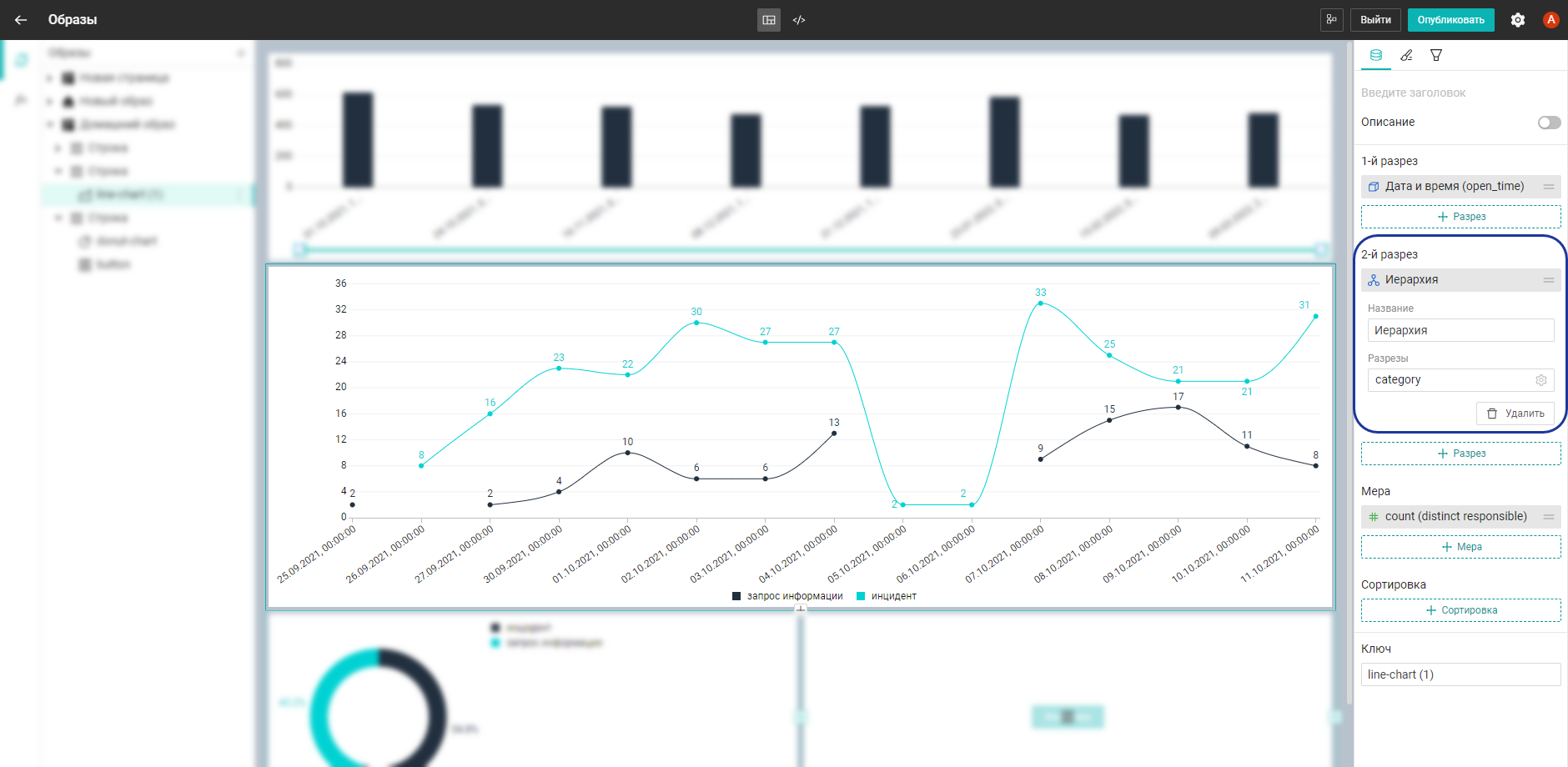
- Иерархический показатель можно добавлять только в разрез.
- Нельзя дважды добавить колонку/показатель в иерархию.
- Нельзя добавить агрегацию в иерархический показатель.
Логика работы иерархии
При создании иерархии необходимо указать очередность разрезов, чтобы она открывалась в нужной последовательности.
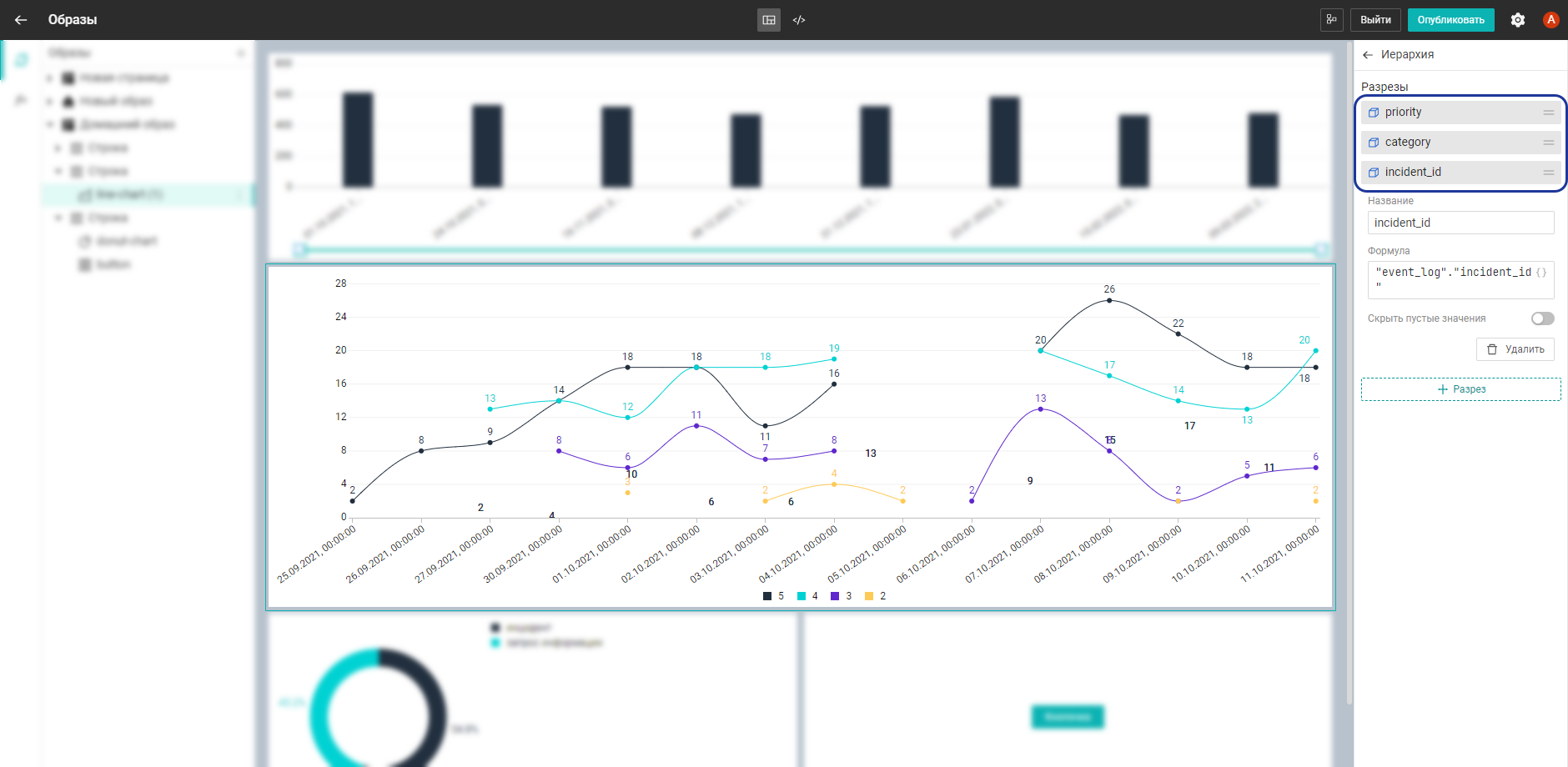
Чтобы открыть иерархию, в режиме просмотра нажмите по показателю в дашборде. Иерархия работает как фильтр: при клике по показателю виджеты перестраиваются.

Виджет, по которому был совершен клик, перестраивается после нажатия галочки.
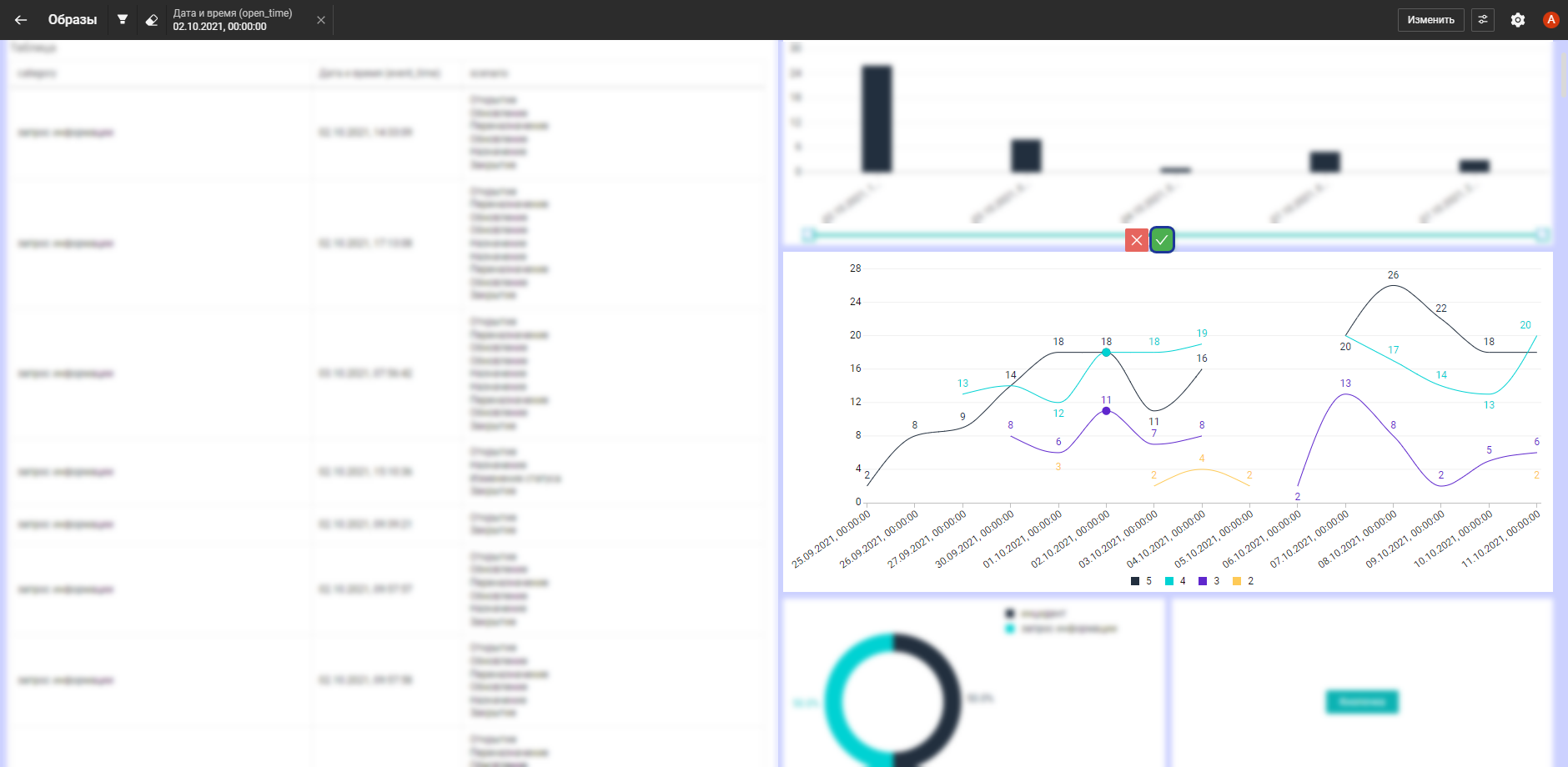
Если в разрез добавлен второй не иерархический показатель, то иерархия работает как обычный фильтр.
Пользовательский показатель
Пользовательский показатель — это способ создать разрез или меру вручную: по формуле, переменным или сочетанию нескольких полей. Такой вариант используют для нестандартных расчетов и уникальных сценариев, когда готовых колонок или шаблонных метрик недостаточно.
Показатель формируется в редакторе формул: при добавлении разреза или меры выберите Настроить и задайте выражение, комбинируя поля и переменные. Создать пользовательский показатель можно на уровне виджета, а также определить его для всего дашборда или пространства.
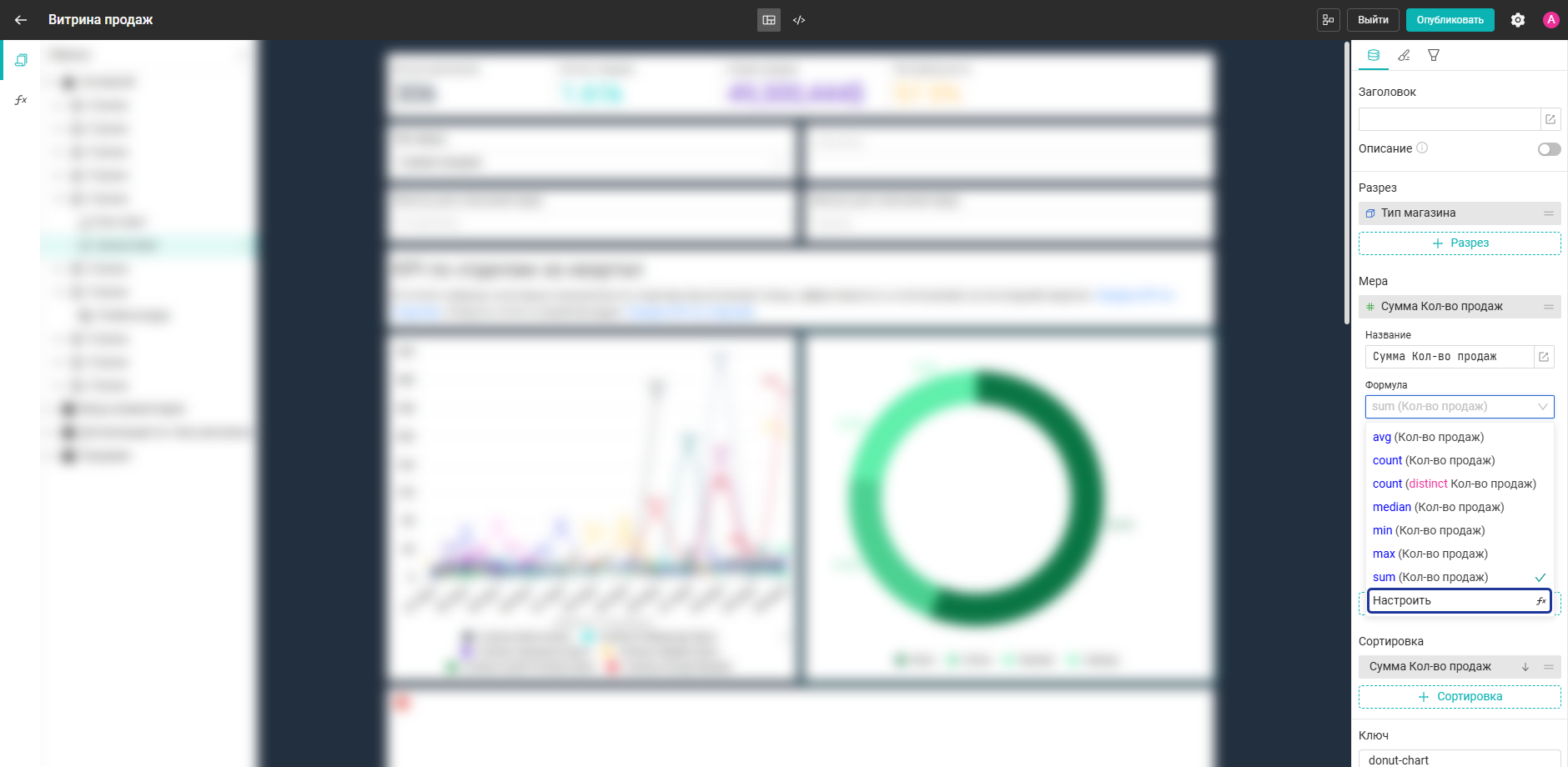
При создании меры можно настроить показатель через интерфейс: выбрать колонку, затем — тип расчета (например, агрегацию) из списка доступных вариантов. Список включает агрегирующую функцию any — она возвращает первое попавшееся значение колонки. Чтобы перейти к ручной настройке, раскройте поле Формула и выберите пункт Настроить. Типовой шаблон будет автоматически преобразован в редактируемую формулу, которую можно дополнить или изменить в редакторе формул.
Была ли статья полезна?