Действия с пространствами
Добавление пространства
Чтобы добавить пространство, нажмите + Добавить.
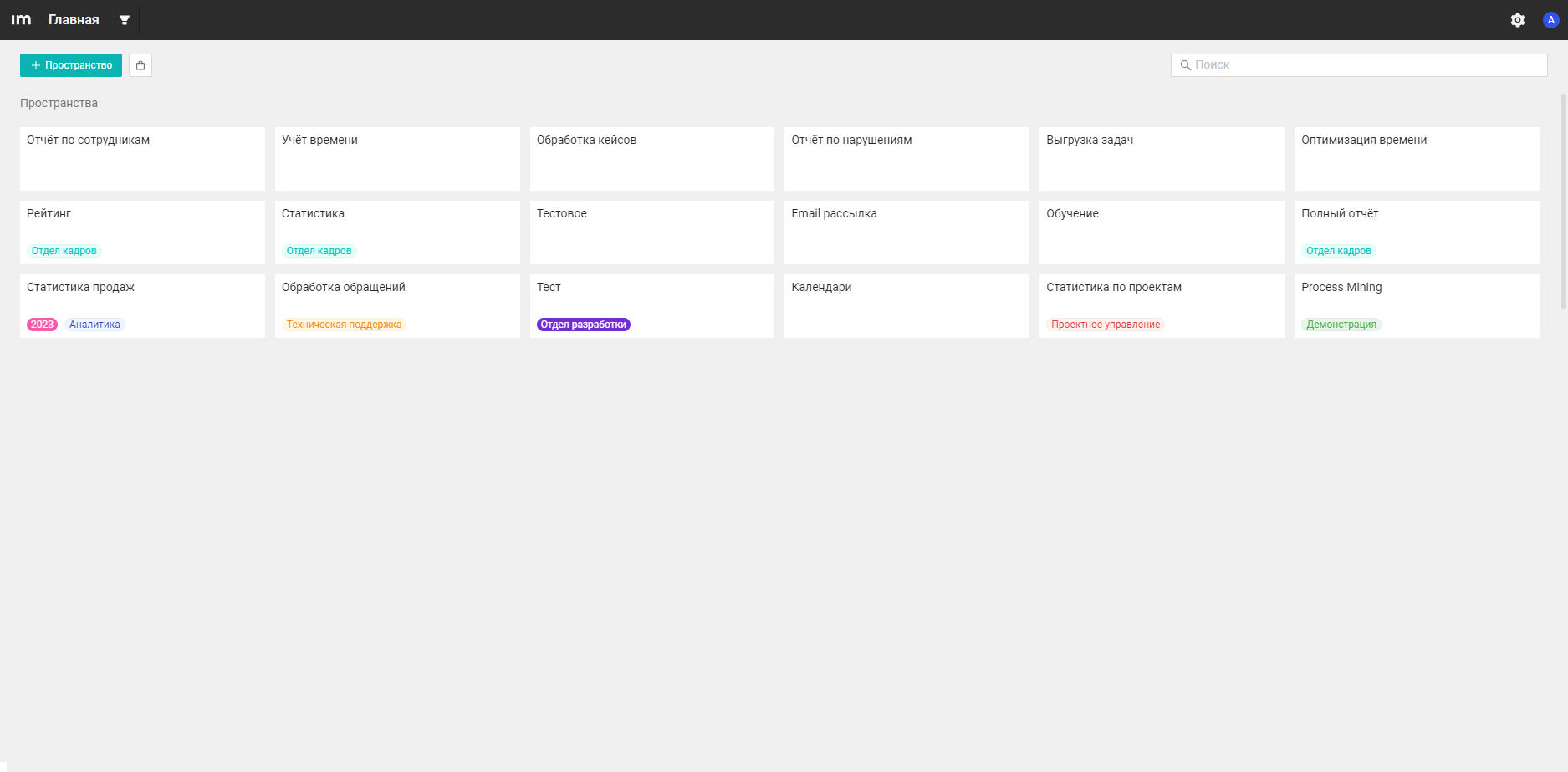
В открывшемся модальном окне заполните следующие обязательные поля:
- Название — уникальное имя пространства
- Подключение к хранилищу — выбор из списка доступных. Если доступен только один сервер базы данных, то поле Подключение к хранилищу не отображается
- Имя базы данных — генерируется сервером автоматически
Дополнительно в расширенных настройках можно заполнить поля:
- Папка — доступно, если создана хотя бы одна папка. Если поле не заполнено, пространство создается в разделе Пространства без папок
- Теги — создание или выбор из списка доступных
- Описание — описание пространства
- Пакет — для импорта пространства в формате ZIP-архива
После ввода данных нажмите Добавить.
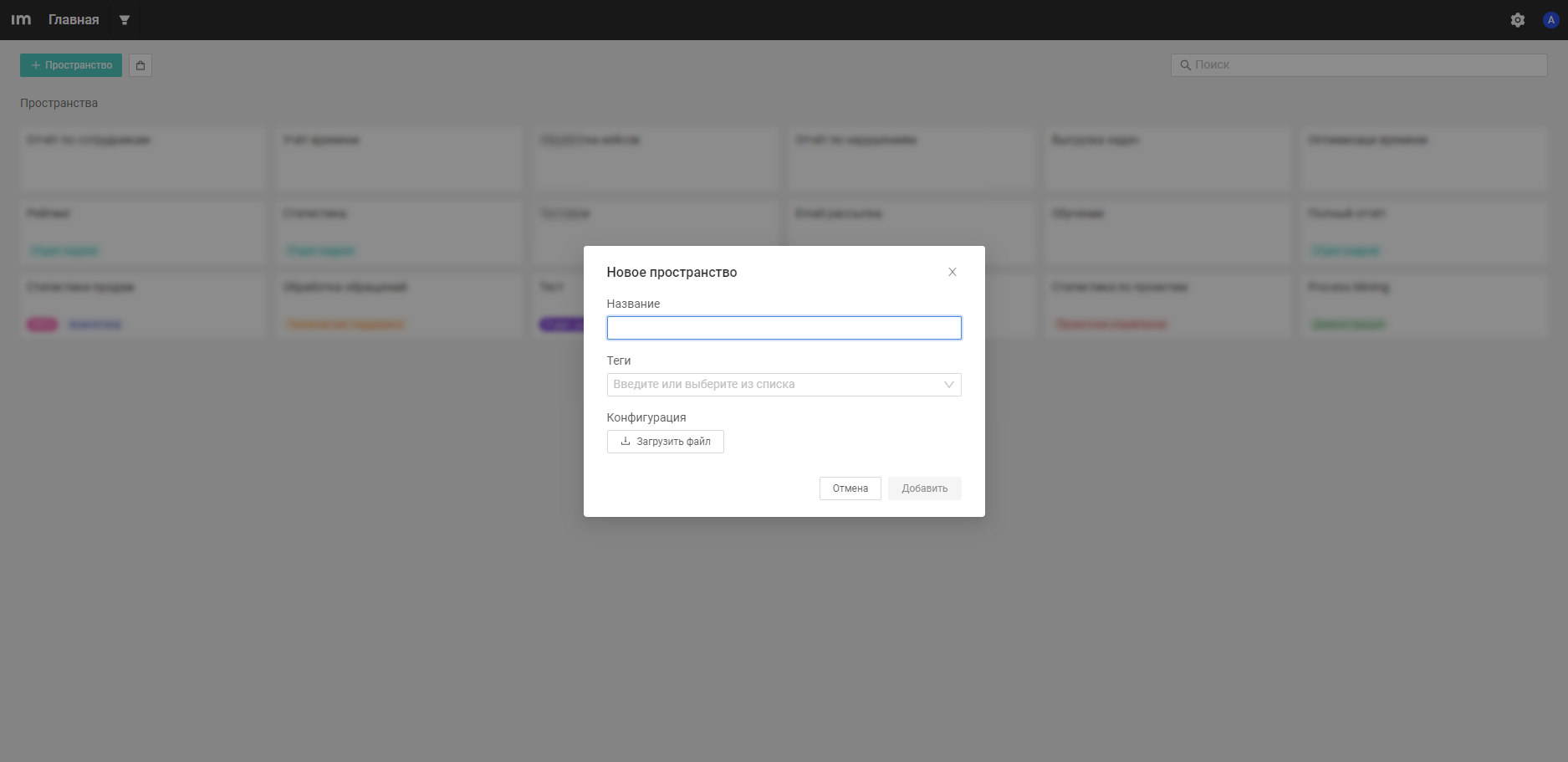
Пространству можно присвоить теги. Для этого нажмите по полю Теги, выберите их в выпадающем списке или создайте новые.
Чтобы добавить новый тег, введите его название и нажмите Enter. Отделять теги можно с помощью запятых.
Цвет тега устанавливается по умолчанию. Чтобы изменить цвет, перейдите в настройки тегов.
Чтобы создать теги при добавлении пространства, необходима привилегия Настройка тегов с операцией C. Если привилегия не включена, то создание тегов недоступно, пользователь может назначить пространству только существующие теги.
Узнать, как создается пространство, также можно в видеокурсе.
После добавления пространства или при нажатии на него открывается вкладка Панель управления.
Контекстное меню пространства
Чтобы открыть контекстное меню пространства, нажмите правой кнопкой мыши по карточке пространства.
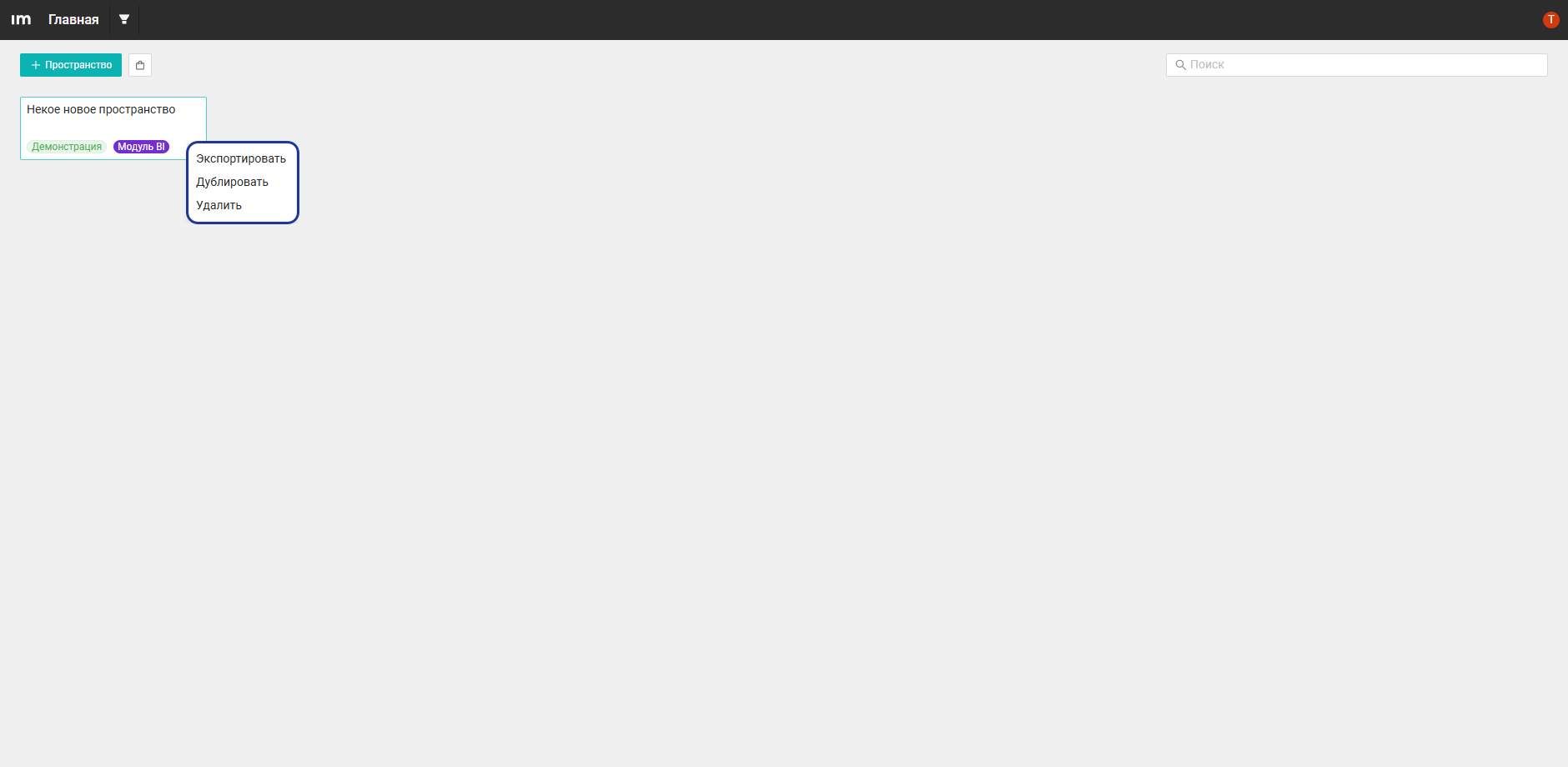
В контекстном меню доступны следующие действия:
- Редактировать — при нажатии происходит переход в пространство
- На главную — нажмите, чтобы увидеть список групп или создать новую группу и добавить пространство в нее (кнопка + Группа закладок)
- Переместить — нажмите, чтобы увидеть список папок, в которые можно переместить пространство. Действие доступно, если добавлена хотя бы одна папка
- В избранное — нажмите, чтобы добавить пространство в категорию Избранное. Если пространство уже в избранном, доступно действие Удалить из избранных
- Экспортировать
- Дублировать
- Основное — нажмите, чтобы открыть модальное окно редактирования основной информации о пространстве. В окне можно:
- Изменить название
- Переместить пространство в папку или в пространства без папок
- Просмотреть, к какому хранилищу подключено пространство
- Просмотреть имя базы данных
- Редактировать описание
- Удалить
Некоторые из действий выше можно выполнять с помощью перетаскивания карточки пространства. Например, таким способом можно перемещать пространство, добавлять его в избранное или удалять и т. д.
Также в систему можно импортировать конфигурацию пространства.
Чтобы экспортировать и дублировать пространства, у пользователя должна быть подключена привилегия Пространство с операцией E и:
- Операция W, чтобы экспортировать и дублировать все пространства, а также импортировать готовое пространство в любое созданное
- Доступ на изменение в конкретном пространстве, чтобы экспортировать и дублировать только его, а также импортировать готовое пространство в него
Экспорт пространства
При экспорте пространства формируется архив с его конфигурацией. Название архива совпадает с названием экспортируемого пространства. Архив содержит следующие данные:
- Дашборды
- Скрипты
- Подключения (без настроек)
- Пакеты
- Модель данных:
- Таблицы (без данных)
- Связи
- Процессы
- Глобальные показатели
Чтобы экспортировать конфигурацию пространства, откройте главную страницу, нажмите правой кнопкой мыши по необходимому пространству и выберите Экспортировать.
Если в пространстве есть неопубликованные версии скриптов, они не экспортируются.
Импорт пространства
Импортируемое пространство и все его элементы, кроме скриптов, доступны для чтения. Чтобы скрипты отобразились в пространстве, необходимо разобрать пакет во вкладке Пакеты.
Импортировать конфигурацию пространства можно двумя способами: при создании нового пространства или в уже созданное пространство.
Импорт при создании нового пространства
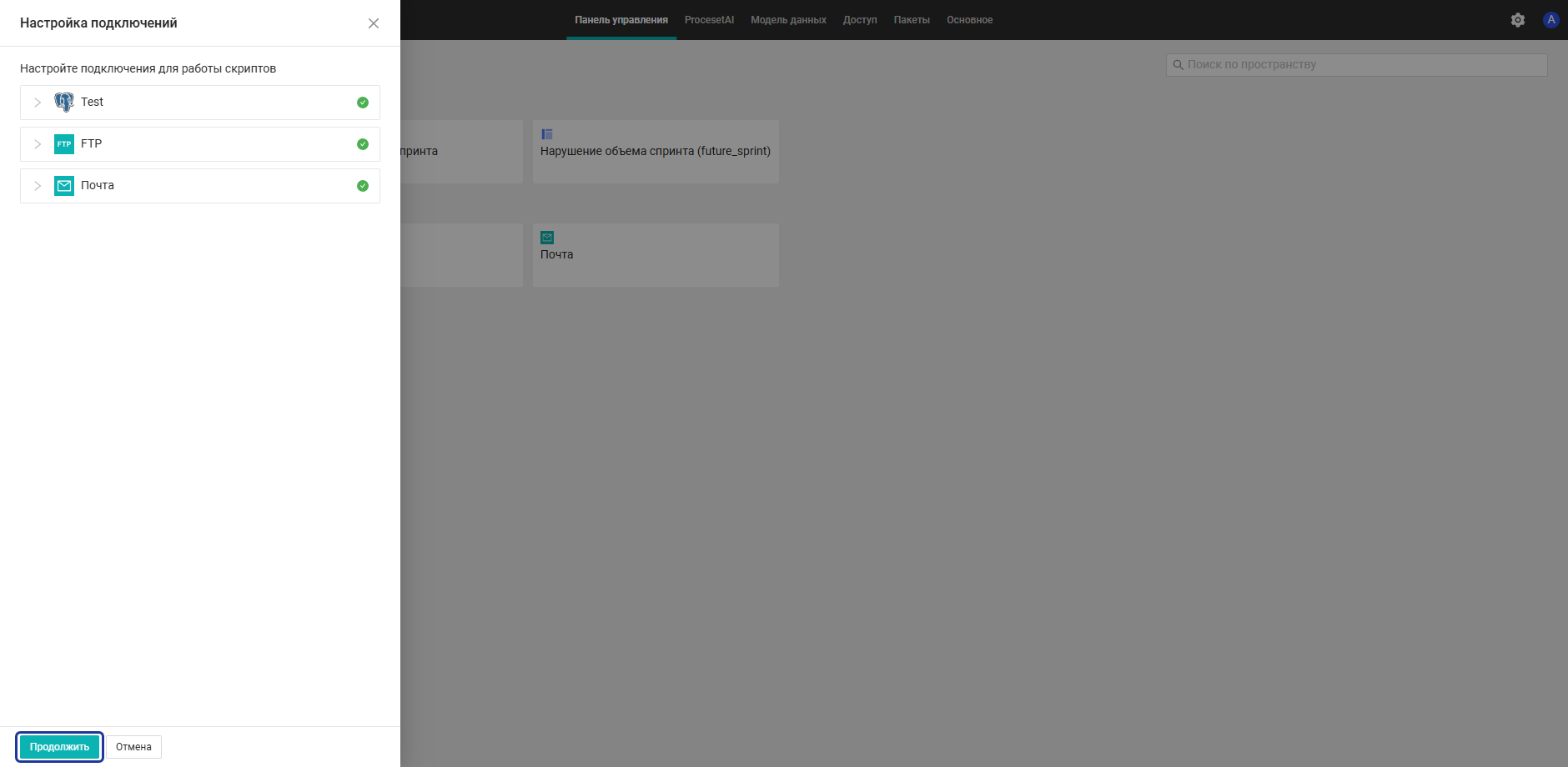
При создании пространства загрузите ZIP-архив с конфигурацией. Если в загруженной конфигурации хранились подключения, в левой части экрана открывается окно для их настройки. Подключения необходимы для работы скриптов, содержащихся в конфигурации пространства. При ненастроенных подключениях в пространстве могут работать не все функции.
Заполните необходимые поля для каждого подключения. Поля Имя пользователя и Пароль содержат значения, которые использовались в экспортированном пространстве. Кнопка Продолжить становится активной после настройки всех подключений.
- Загрузить архив, который поврежден или не содержит конфигурацию пространства, невозможно.
- Загрузить конфигурацию пространства, в которой имена дашбордов, скриптов, подключений или процессов совпадают с теми, что добавлены в созданном пространстве, невозможно.
Импорт в уже созданное пространство
Чтобы импортировать конфигурацию пространства в уже созданное пространство, перейдите во вкладку Пакеты и нажмите + Добавить.
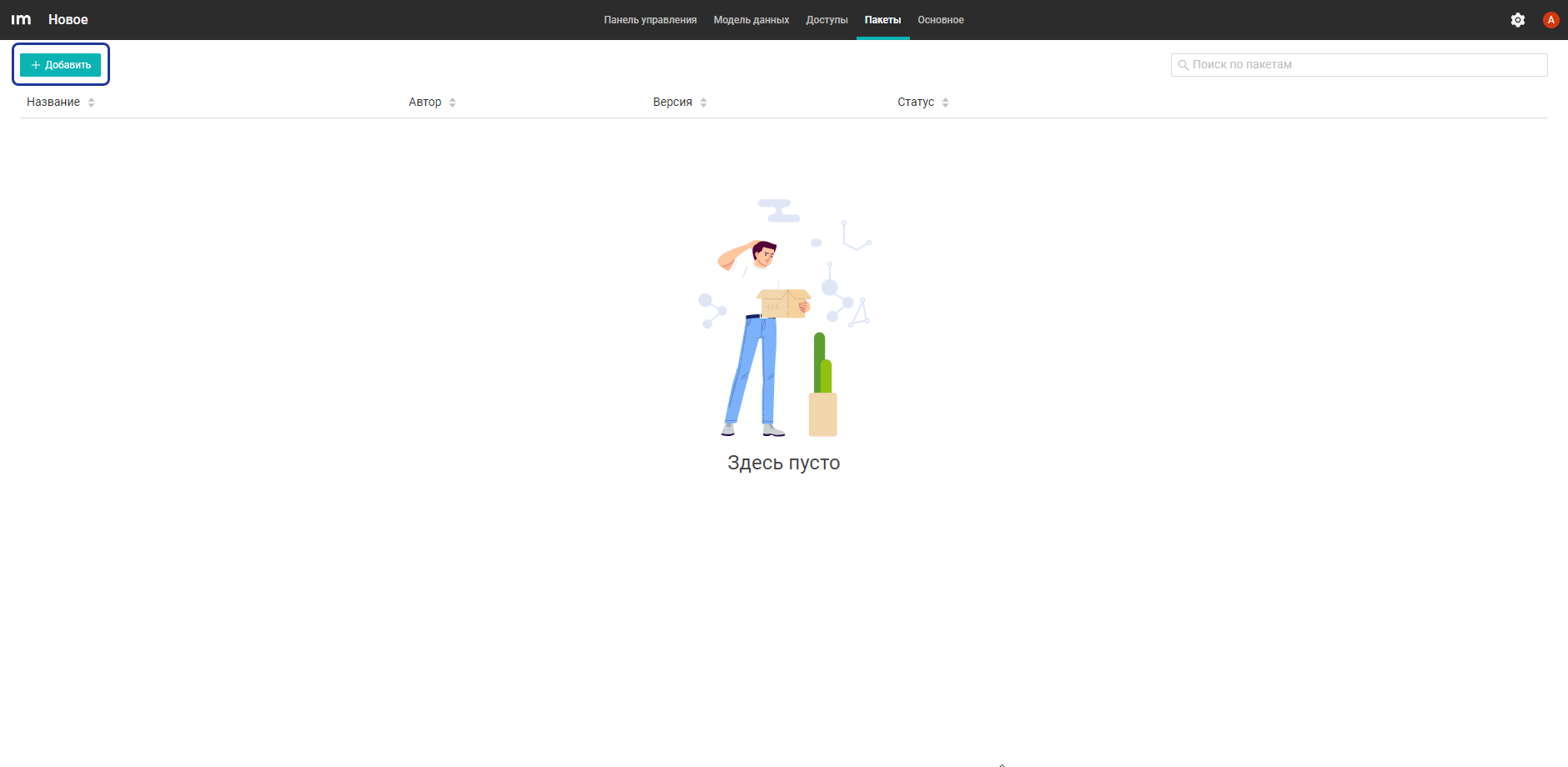
В открывшемся модальном окне нажмите на поле Импорт конфигурации и выберите ZIP-архив с конфигурацией пространства или перетащите архив в поле. Нажмите Импортировать.
Подробнее о работе пакетов можно узнать на странице Пакеты.
В импортируемом пространстве отсутствуют данные из таблиц, используемых в модели данных. Виджеты, в которых используются данные из таблиц, не отображаются.
Дублирование пространства
Дублирование пространства позволяет сохранить данные из исходного пространства в его копии. Копируются следующие данные:
- Дашборды
- Скрипты
- Подключения
- Модель данных
- Настройки доступа (только для пользователя, который создал копию)
- Пакеты
- Описание пространства
Если в пространстве есть неопубликованные версии скриптов, они не дублируются.
Чтобы дублировать пространство, нажмите по нему правой кнопкой мыши и выберите Дублировать.
В модальном окне дублирования пространства укажите:
- Уникальное название (по умолчанию используется название исходного пространства и порядковый номер в скобках)
- Папку, в которую необходимо дублировать пространство (необязательно)
- Имя базы данных
- Тип подключения к хранилищу (по умолчанию указано подключение, используемое в исходном пространстве)
- Описание (необязательно)
Когда все необходимые данные введены, нажмите Дублировать.
Пользователь автоматически получает возможность изменять дублированное пространство.
Удаление пространства
При удалении пространства происходит проверка подключения к серверу ClickHouse:
- Если сервер доступен, то удаляются все данные, связанные с этим пространством
- Если сервер недоступен, то при подтверждении удаления информация о пространстве стирается, но база данных остается
Была ли статья полезна?