Формат и форматирование показателей
Для разрезов и мер с типом данных Число, Дата или Дата и время доступна настройка формата и форматирования значений.
- Формат определяет тип отображения значения (число, длительность, процент, дата и т. д.)
- Форматирование задает правила отображения выбранного формата (количество знаков после запятой, разделитель тысяч, отображение единиц измерения и другие параметры)
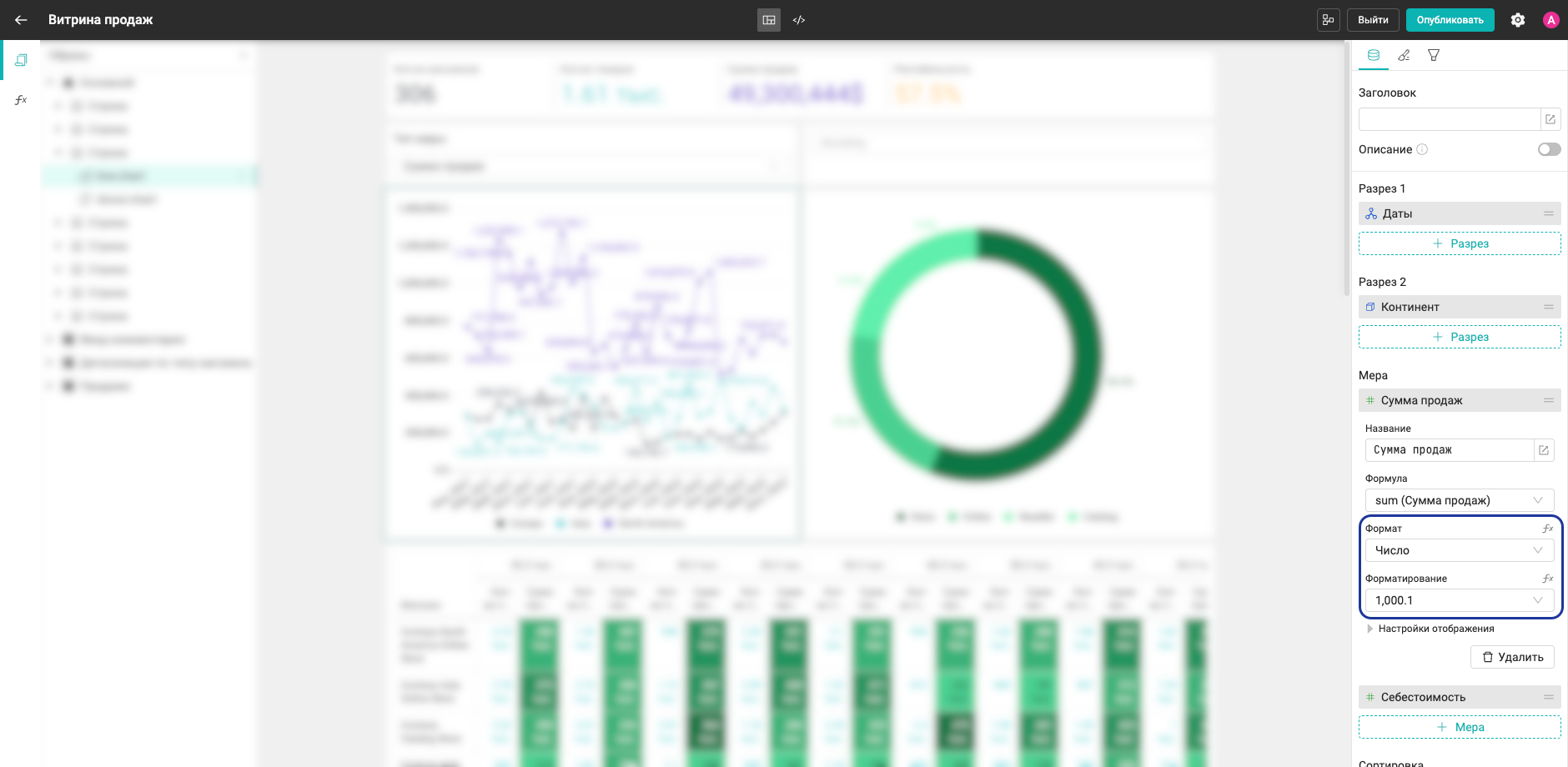
Изменить формат или форматирование можно:
- Выбрав формат или предустановленный шаблон форматирования из раскрывающегося списка
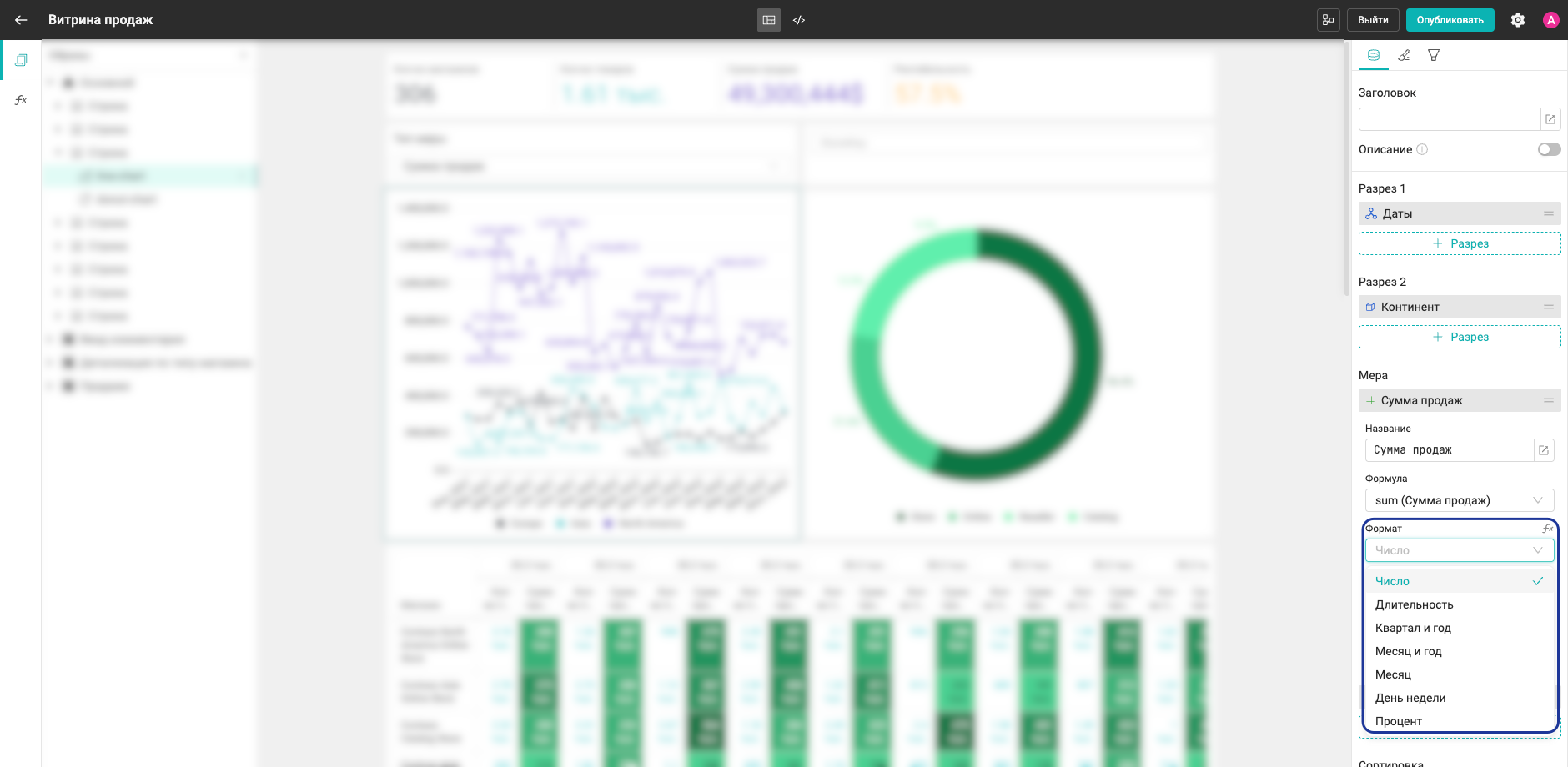
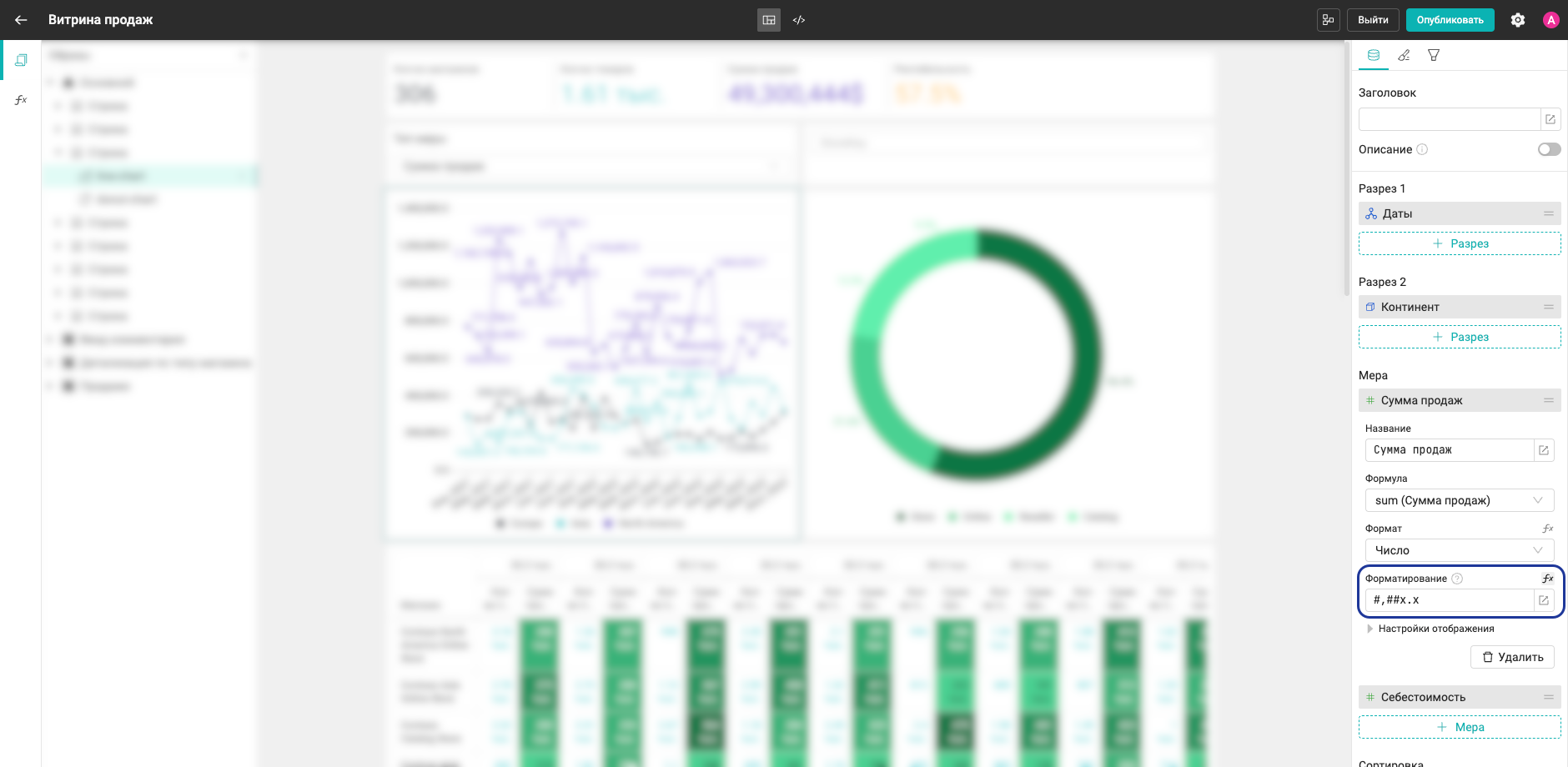
- Задав формат или вариант преобразования вручную. Для этого нажмите кнопку в правом верхнем углу поля и раскрывающийся список преобразуется в строку ввода. Дополнительно можно открыть редактор формул


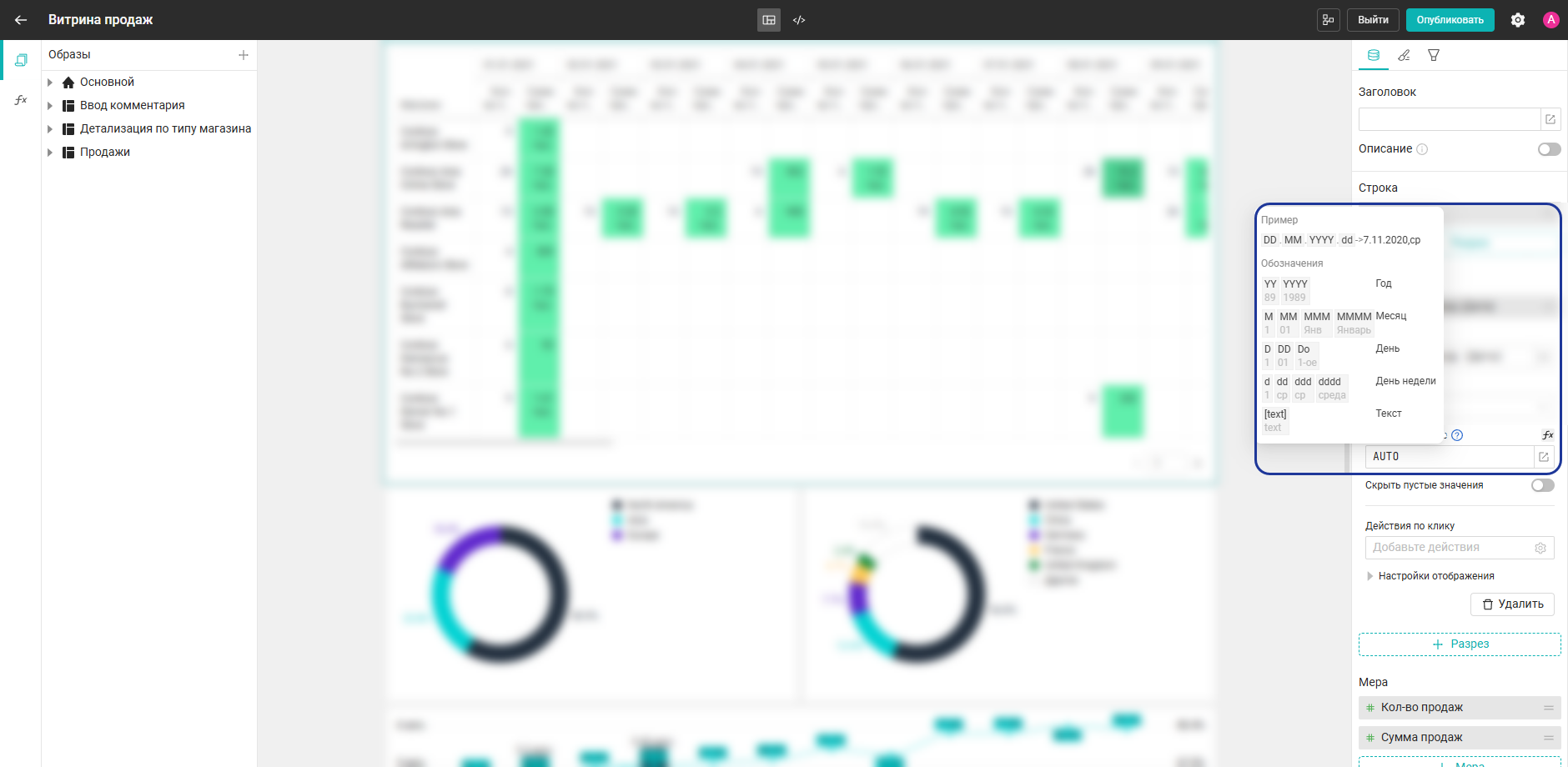
Подсказка рядом с полем форматирования содержит условные обозначения для составления пользовательской маски и автоматически изменяется в зависимости от выбранного формата.
Набор доступных вариантов форматирования зависит от выбранного формата. При изменении формата список доступных шаблонов форматирования изменяется.
Формат для числовых типов данных
Доступные форматы зависят от типа числового значения.
Для дробных чисел доступны:
- Число
- Длительность
- Процент
Для целых чисел доступны:
- Число
- Длительность
- Квартал и год
- Месяц и год
- Месяц
- День недели
- Процент
Пользовательское форматирование для формата Число
| Обозначение | Пример | Описание |
|---|---|---|
X | 5 | Обязательный разряд |
# | 5 | Необязательный разряд |
. | 1234.56 | Десятичный разделитель |
, | 1,234 | Разделитель тысяч (запятая) |
| 1 234 | Разделитель тысяч (пробел) |
z | +15 | Отображение знака значения |
[text] | 123 USD | Произвольный текст |
Примеры использования:
#,##X→1,286— отображение числа с разделителями тысяч#,##X.XX→1,286.50— фиксированное количество знаков после запятой[Сумма: ]#,##X[ USD]→Сумма: 1,286 USD— добавление текста до и после значения
Пользовательское форматирование для формата Длительность
| Обозначение | Пример | Описание |
|---|---|---|
dddddd | 9 09 09 дн | Дни |
hhhhhh | 9 09 09 ч | Часы |
mmmmmm | 1 01 01 мин | Минуты |
ssssss | 1 01 01 с | Секунды |
SSSSSS | 1 01 01 мс | Миллисекунды |
: | hh:mm:ss | Разделитель между частями длительности |
Примеры использования:
hh:mm:ss→02:15:30— отображение времени в формате часы:минуты:секунды[Макс. длительность: ]ddd→Макс. длительность: 03 дн— добавление текста до значенияhhh:mmm→02 ч 15 мин— комбинированное отображениеd:hh:mm:ss→1:02:15:30— отображение длительности с учетом днейmmm:sss→225 мин 48 с— представление длительности в минутах и секундах
При использовании пользовательского форматирования длительности пропущенные сегменты не теряются и могут быть преобразованы в другие единицы. Например, в форматировании hhh:sss пропущено обозначение минут, поэтому система преобразует минуты в секунды — 3 ч 119 с.
Пользовательское форматирование для формата Процент
Для формата Процент значение интерпретируется как доля и автоматически преобразуется в процент. Например, значение 0.16 будет отображаться как 16%.
| Обозначение | Пример | Описание |
|---|---|---|
x | 13 | Целая часть значения |
xx | 13 | Дополнительные разряды целой части |
. | 13.34 | Десятичный разделитель |
% | 13% | Отображение значения в процентах |
z | ±13 | Отображение знака значения |
[text] | 13% рост | Произвольный текст |
Примеры использования:
x.x[%]→13.3%— базовое отображение процента с одним знаком после запятойx.xx[%]→13.34%— отображение с точностью до двух знаковzx.xx[% к предыдущему периоду]→±13.34% к предыдущему периоду— отображение значения с указанием динамики
Формат для типов данных Дата и Дата и время
Если разрез или мера создаются на основе поля с типом данных Дата или Дата и время, то в поле Формула можно выбрать один из предложенных шаблонов преобразования или задать пользовательский шаблон.
Доступны варианты преобразования:
- Дата
- Дата и время (только для значений с типом данных Дата и время)
- Год
- Квартал и год
- Квартал
- Месяц
- Месяц и год
- День месяца
- Неделя
- День недели
- Час (только для значений с типом данных Дата и время)
Для преобразований Год, День месяца и Неделя пользовательское форматирование недоступно.
Чтобы задать пользовательскую формулу, в раскрывающемся списке выберите Настроить.
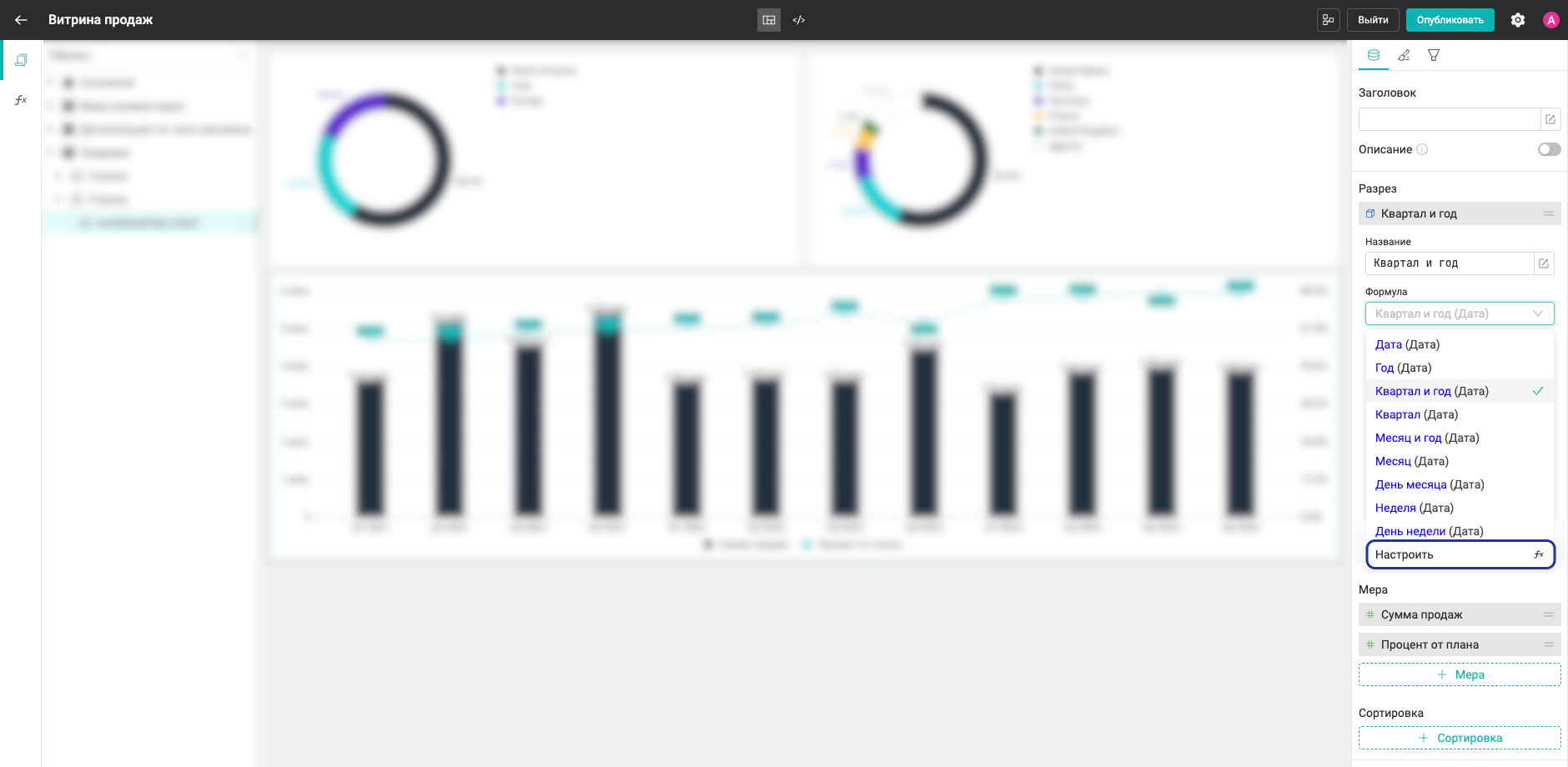
В результате:
- Раскрывающийся список преобразуется в строку ввода
- Выбранный ранее шаблон конвертируется в формулу, доступную для редактирования
- Отображается поле Формат
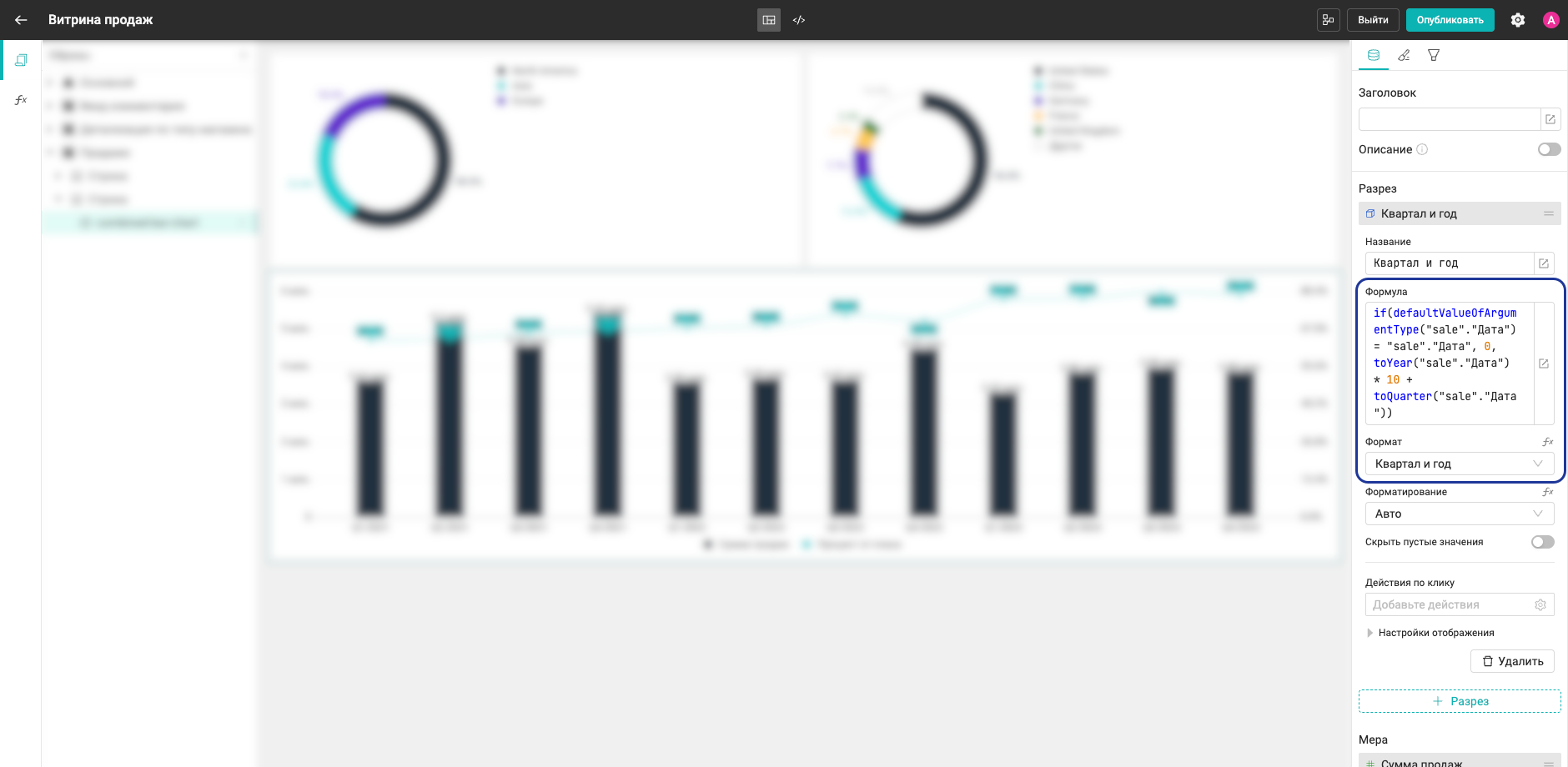
Пользовательское форматирование для Даты и Даты и времени
| Обозначение | Пример | Описание |
|---|---|---|
YYYYYY | 2026 26 | Год. Доступно для: Дата и время, Дата, Квартал и год, Месяц и год |
QQQR | 3 Q3 III | Квартал. Доступно для: Квартал, Квартал и год |
MMMMMMMMMM | 1 01 Янв Январь | Месяц (номер или название). Доступно для: Дата и время, Дата, Месяц, Месяц и год |
DDD | 1 01 | День месяца. Доступно для: Дата и время, Дата |
dddddd | пн понедельник | День недели. Доступно для: Дата и время, Месяц и год, Дата, День недели |
HHH | 9 09 | Часы. Доступно для: Дата и время, Час |
mmm | 5 05 | Минуты. Доступно для: Дата и время, Час |
sss | 7 07 | Секунды. Доступно для: Дата и время, Час |
SSS | 1 01 | Миллисекунды. Доступно для: Дата и время, Час |
a | pm | Формат AM/PM (утра/дня). Доступно для: Дата и время, Час |
/.-, | 01/02/2026 01.02.2026 01-02-2026 01 января, 2026 01 02 2026 | Разделители даты и времени. Могут использоваться для форматирования отображения значений |
[text] | текст | Произвольный текст |
Примеры использования:
DD.MM.YYYY→01.02.2024— стандартное отображение датыMMMM DD, YYYY→январь 01, 2024— текстовое представление датыMMM, YYYY→Янв, 2024— краткий формат месяца и года[Квартал: ]QQQ[-]YYYY→Квартал: Q2-2024— формат квартала с текстомMM/DD/YY→02/17/20— альтернативный формат датыMM/DD/YY hh:mm a→02/17/20 11:59 pm— отображение даты и времени[Обновлено: ]DD.MM.YYYY HH:mm→Обновлено: 01.02.2024 14:05— добавление текста
Переменные в формате и форматировании
В настройках формата и форматирования пользователь может задать ссылку на переменную. Это позволяет динамически изменять отображение показателей в зависимости от выбранных значений.
Чтобы сослаться на переменную:
- Переключите тип поля с помощью кнопки .
- После нажатия кнопки поле со списком доступных вариантов преобразования переключается в режим формулы.
- В режиме формулы можно либо вручную указать переменную в виде:
${название_переменной}, либо открыть редактор формул и выбрать переменную из списка.
Использование переменных позволяет динамически изменять формат отображения показателя (например, в зависимости от выбранных параметров дашборда).
- Использование режима формулы (кнопка ) недоступно:
- Для виджета Процентный показатель
- Для метрики Конверсия в виджете Воронка
- Для метрики Конверсия в процессных метриках
Примеры использования переменной при настройке форматирования:
- Для дашборда создана переменная
${Организация}, которая содержит список организаций (например, «Северный филиал», «Центральный офис», «Южный регион»). Один из виджетов отображает показатель выполнения KPI в процентах. В форматировании можно указать:0.0[% для ${Организация}]. В результате значение будет отображаться, например, так:87.5% для Центральный офис. Такая настройка удобна, если дашборд переключается по организации, и важно явно показать, к какому филиалу относится показатель. - Для дашборда создана переменная
${Дата}, которая содержит выбранную пользователем дату. Один из виджетов отображает показатель курса валют (например, USD/RUB). Чтобы сделать данные в виджете более информативными, в форматировании можно указать:[Курс USD/RUB на ${Дата}: ]#,##X. В результате значение будет отображаться, например, так:Курс USD/RUB на 01.02.2024: 92.50. Такая настройка удобна, если в показателе нужно комбинировать текст, значение и переменную.
Была ли статья полезна?