Фильтр-таблицаNEW
В виджете доступна фильтрация образа по разрезу — значения отображаются в виде таблицы. В отличие от виджета Фильтр, где значения показаны списком, в виджете Фильтр-таблица можно отметить сразу несколько строк и применить фильтр по всем отмеченным значениям.
Настройки виджета
Настройка данных
Чтобы настроить виджет, нажмите кнопку + Разрез и выберите:
- Колонку из группы Таблицы
- Показатель из группы Группы
- Процессные разрезы — в бета-версии
- Иерархию
- Разрез по формуле — пункт Настроить
В виджет можно добавить один разрез — после его добавления кнопка + Разрез скрывается.
Для добавленного разреза доступны параметры Название, Формула, Скрыть пустые значения, Режим фильтрации разреза и Сортировка.
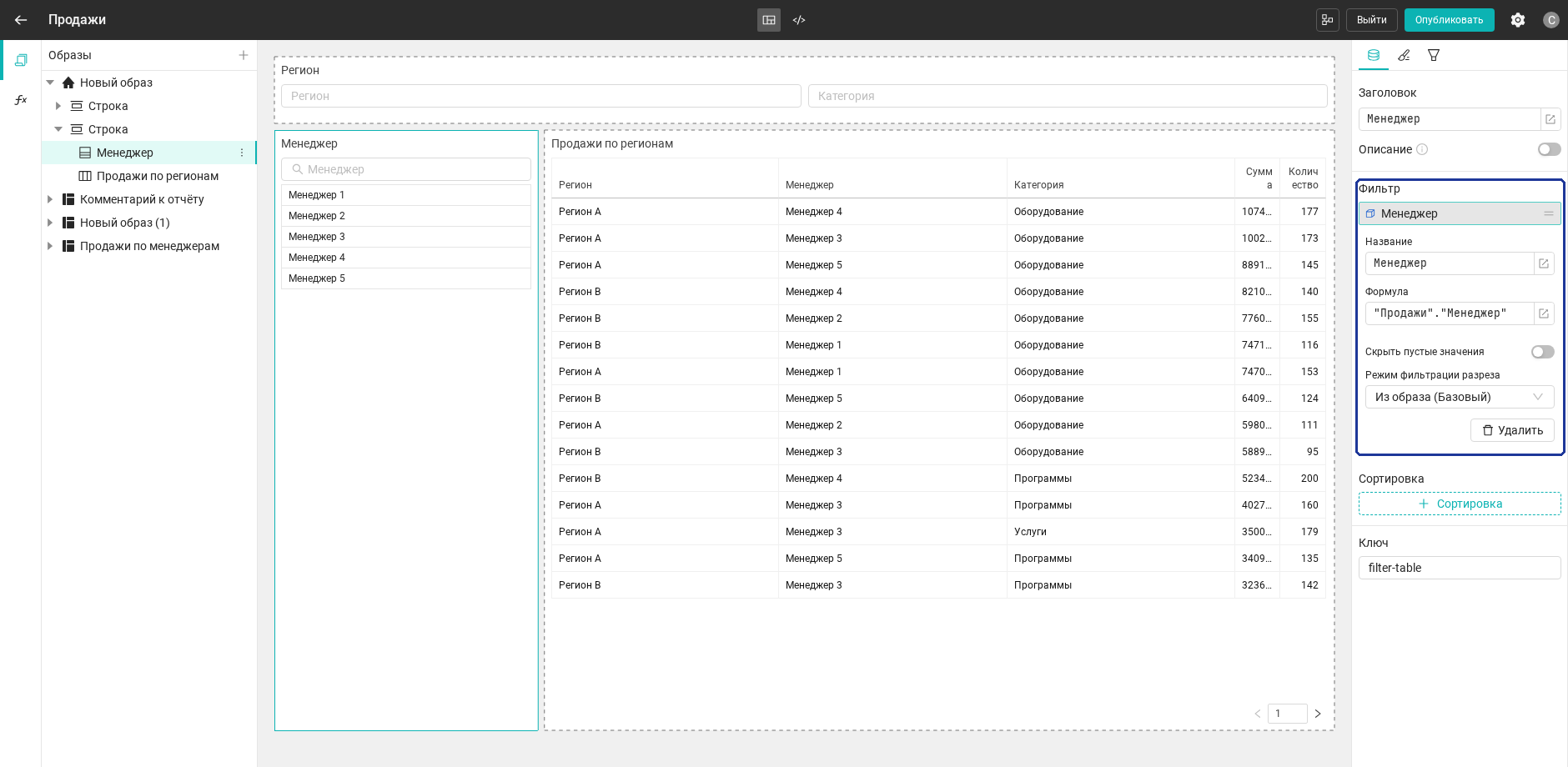
Для виджета доступны базовые настройки.
Настройка отображения
Во вкладке Отображение для виджета доступны настройки Лимит разреза и Поле поиска.
Настройка фильтрации
Для виджета доступны стандартные настройки фильтрации. Режим Отключено задается на уровне образа — во вкладке «Настройки фильтрации». При глобальном отключении фильтрации в виджете отображается плейсхолдер вместо пустой области.
Фильтр, настроенный в виджете, невозможно удалить в режиме просмотра.
Действие фильтра в режиме просмотра
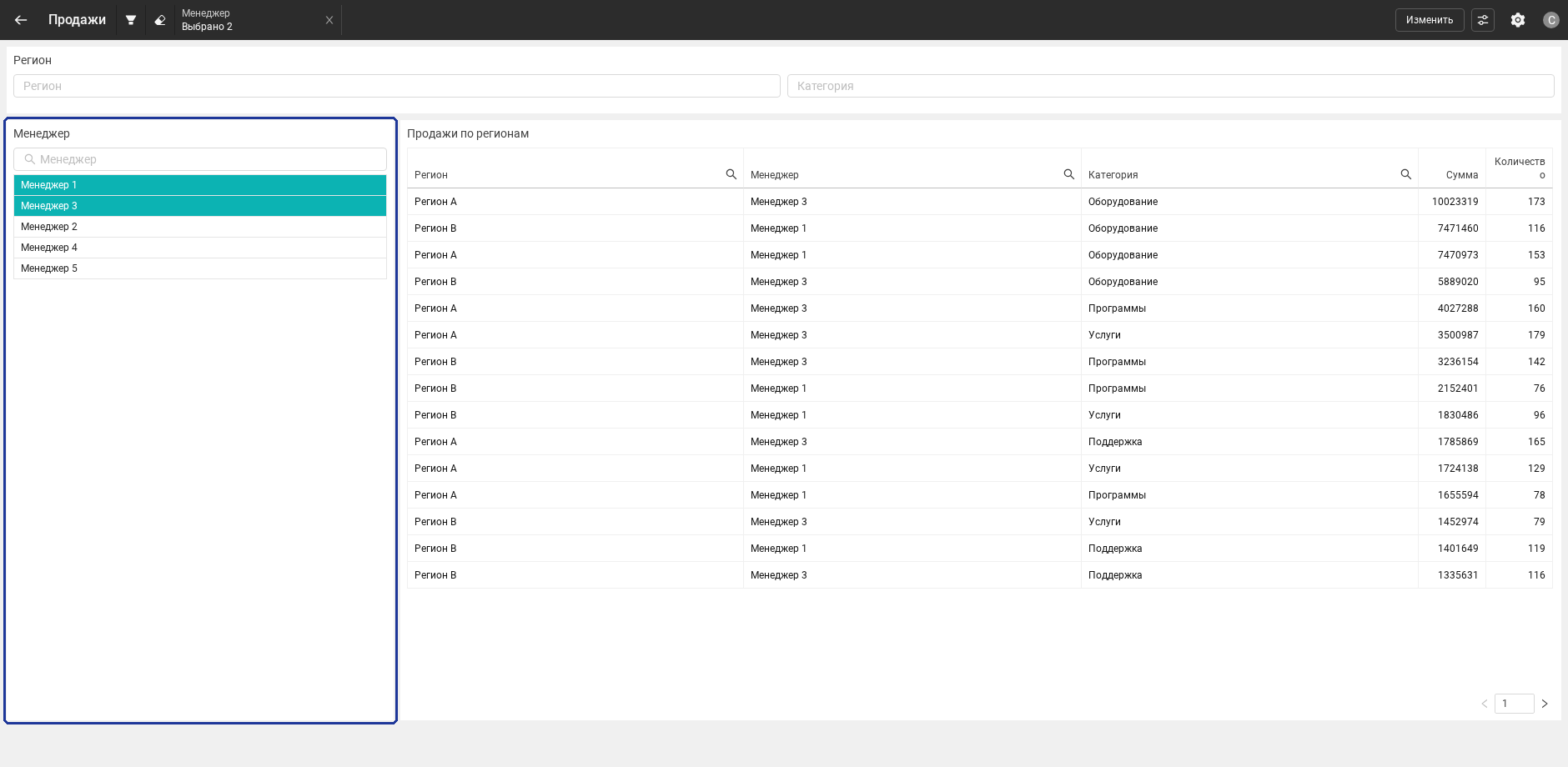
Отметьте в таблице нужные строки — фильтр по отмеченным значениям применяется сразу, при первом клике: связанные виджеты фильтруются, а в примененном фильтре на панели фильтров сверху появляется запись с названием разреза. Если отмечено одно значение, в записи отображается само значение, например Менеджер / Менеджер 1. Если отмечено несколько значений — их количество, например Менеджер / Выбрано 2.
Пока новые отметки не зафиксированы, над виджетом отображаются две кнопки без подписей — красная со значком крестика и зеленая со значком галочки. Нажмите зеленую кнопку, чтобы зафиксировать выбор: кнопки исчезнут, а отмеченные строки переместятся в начало списка. Нажмите красную кнопку, чтобы снять отметки — фильтр при этом сбрасывается, а запись на панели фильтров исчезает.
Переход от табличного режима виджета «Фильтр»
До этой версии табличный режим отображения был частью виджета Фильтр. Теперь табличный режим вынесен в отдельный виджет Фильтр-таблица, а в виджете Фильтр значения отображаются только списком.
При открытии образа виджет Фильтр в табличном режиме автоматически преобразуется в виджет Фильтр-таблица — без дополнительных действий пользователя. При этом сохраняются все настройки виджета: заголовок, цвет и размер, добавленные разрезы (в том числе несколько), предустановленные значения, сортировка, параметр Игнорировать фильтры и форматирование.
Была ли статья полезна?