Агент мониторинга: Пошаговые решения для администраторов по установке, обновлению и обслуживанию
Пошаговые решения для администраторов, которые устанавливают, обновляют и обслуживают агент мониторинга Proceset.
Поэтапное обновление агента мониторинга
Контекст: вы хотите обновить агент на большом парке станций (компьютеров сотрудников), но сначала проверить новую версию на небольшой группе.
Вам понадобится:
- доступ к серверу мониторинга;
- права на редактирование конфигурации;
- список станций для тестовой группы.
Этапы:
- Выберите небольшую группу станций, на которых хотите протестировать новую версию агента, — например, отдел ИТ или несколько добровольцев.
- Убедитесь, что эту группу можно однозначно выделить по имени компьютера (например, все имена начинаются на
it-). Если это не так, для раскатки лучше использовать групповые политики или систему управления ПО, а не этот механизм. - На сервере мониторинга откройте конфигурационный файл сервиса (для Windows — каталог
C:\ProgramData\Infomaximum\, для Linux/Docker —/var/lib/infomaximum/config/) и добавьте блок:
{
    "phased_agent_upgrade": {
        "stable_version": "2.6.41",
        "host_masks": [".+\\.it\\.example\\.com"]
    }
}
В примере выше 2.6.41 — версия-порог: станции с версией агента этой или ниже получат обновление, только если подходят под маску (то есть входят в тестовую группу); тем, у кого версия агента уже выше, обновление придёт в любом случае.
Маска в примере — это как раз имена станций тестовой группы.
ВАЖНО! Не забудьте экранировать точку в имени домена символом
\\., иначе маска сработает на большее число станций, чем ожидалось.
- Сохраните файл и перезапустите службу сервера мониторинга.
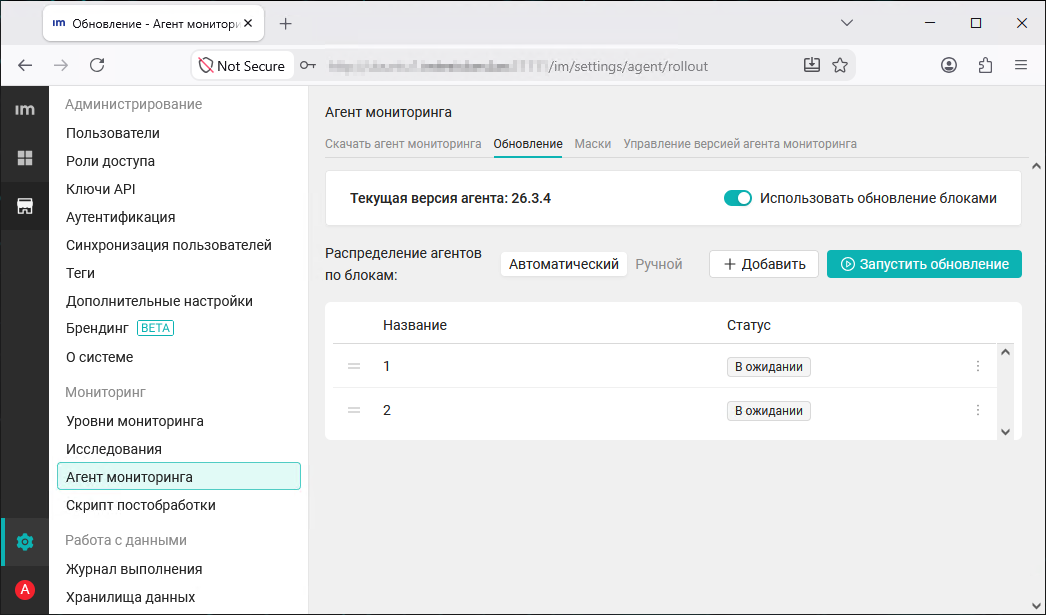
- Дождитесь, пока тестовая группа обновится, и понаблюдайте за её работой несколько дней.
- Если всё в порядке — удалите блок
phased_agent_upgradeиз конфигурации и снова перезапустите службу. Обновление будет разослано на весь парк станций.
Инвентаризация парка станций по ОС и версии агента через ClickHouse
Контекст: перед обновлением нужно понять, какие операционные системы и версии агента вообще есть в вашем парке.
Вам понадобится:
- доступ к хранилищу ClickHouse, куда попадают диагностические записи о станциях, включая версию операционной системы и версию агента;
- любой SQL-клиент для ClickHouse.
Этапы:
- Подключитесь к ClickHouse с помощью вашего привычного SQL-клиента, используя те же реквизиты доступа, что и для других отчётов системы.
- Выполните запрос к таблице
monitoring_agent_inspector_log, чтобы получить список станций с их ОС и версией агента:
SELECT
    host_name,
    os_info,
    agent_version
FROM monitoring_agent_inspector_log
GROUP BY host_name, os_info, agent_version
- Получившийся список удобно использовать, чтобы решить, какие станции включить в тестовую группу при поэтапном обновлении (см. раздел «Поэтапное обновление агента мониторинга» этой статьи).
Адаптация агента мониторинга под устаревшую версию ОС
Контекст: агент не устанавливается или не запускается на старой версии операционной системы.
Вам понадобится:
- лог установки со станции, где была зафиксирована проблема;
- обращение в техническую поддержку.
Шаги:
- Если агент отказывается устанавливаться или падает сразу после запуска на станции со старой версией ОС — вероятная причина в том, что в этой версии ОС не хватает системных компонентов, на которые рассчитан агент.
- Соберите лог установки со станции и передайте его в техническую поддержку — по нему можно точно определить, каких компонентов не хватает.
- Для ряда старых ОС существует отдельная сборка агента, рассчитанная именно на них — поддержка подскажет, подходит ли она для вашего случая.
- Прежде чем раскатывать такую сборку на весь парк станций с этой ОС, проверьте её на одной-двух станциях — как в разделе «Поэтапное обновление агента мониторинга» этой статьи.
Устранение ошибки установки агента из-за самоподписанного сертификата сервера
Контекст: установка агента прерывается, выдаётся ошибка доверия к сертификату сервера мониторинга.
Вам понадобится:
- браузер с доступом к серверу мониторинга;
- права администратора на станции (или в групповой политике).
Этапы вручную, на одной станции:
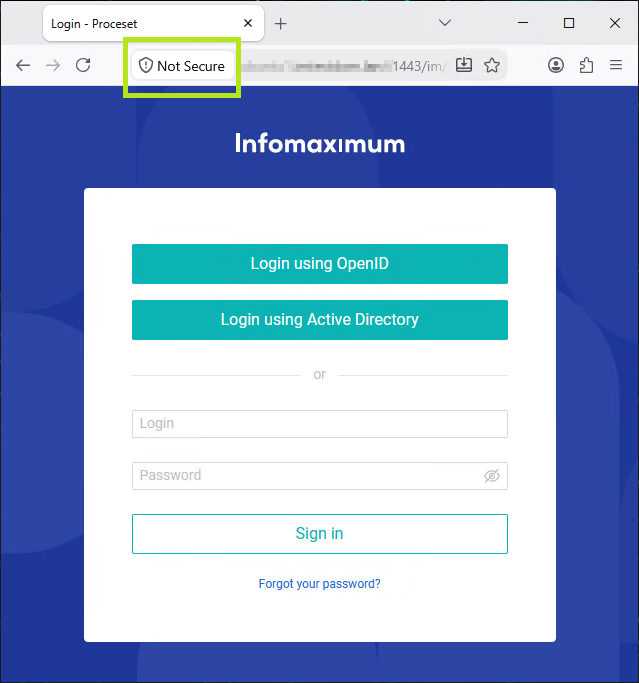
- Откройте адрес сервера мониторинга в браузере.
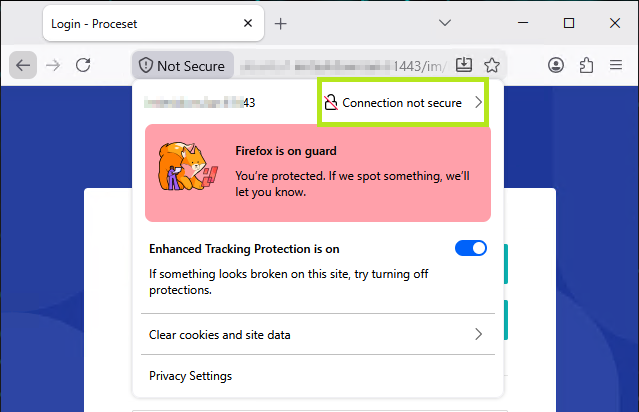
- Нажмите на значок замка рядом с адресной строкой и откройте сведения о сертификате.
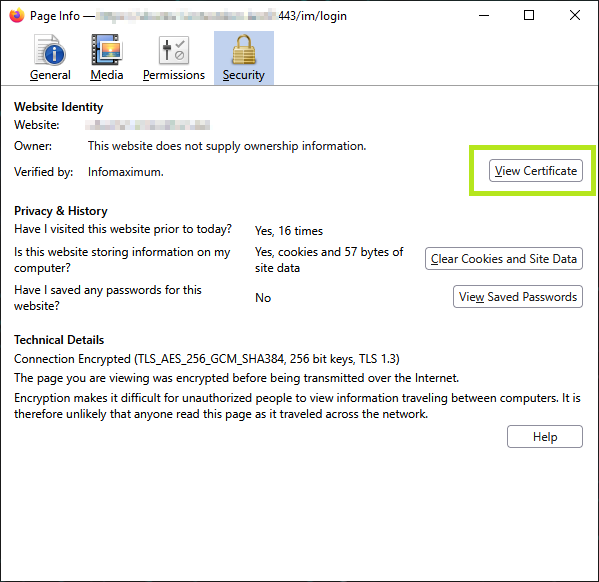
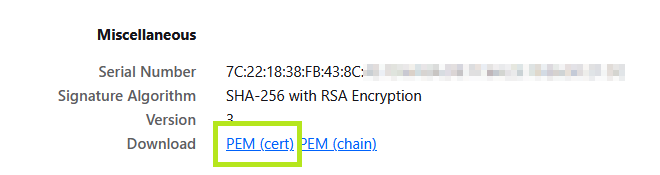
- Экспортируйте сертификат в файл (кнопка «Копировать в файл» / «Экспортировать», формат — Base-64).
- Откройте оснастку «Сертификаты» (выполните
certmgr.mscдля текущего пользователя илиcertlm.mscдля всей станции) и импортируйте файл в раздел «Доверенные корневые центры сертификации». - Повторите установку агента — ошибка доверия к сертификату больше не должна возникать.
Если станций много — через групповую политику:
- Экспортируйте сертификат так же, как в шаге 3 выше.
- В редакторе групповой политики перейдите: «Конфигурация компьютера» → «Конфигурация Windows» → «Параметры безопасности» → «Политики открытого ключа» → «Доверенные корневые центры сертификации».
- Импортируйте туда тот же файл сертификата. Эта политика применится ко всем станциям, к которым привязана групповая политика, без необходимости ручных действий на каждой из них.
Переход агента мониторинга с EXE- на MSI-установку
Контекст: вы хотите управлять установкой агента через групповые политики вместо ручного запуска установщика.
Вам понадобится:
- права администратора домена / групповых политик;
- MSI-пакет агента.
Этапы:
- Через групповую политику (или сценарий запуска) выполните «тихое удаление» через консоль уже установленной EXE-версии агента на станциях.
- Опубликуйте MSI-пакет агента через групповую политику (раздел «Установка программ» в конфигурации компьютера) — так он автоматически развернётся на всех станциях, к которым привязана политика.
- При необходимости передайте MSI-пакету параметры установки (например, адрес сервера мониторинга) через свойства (properties) в командной строке
msiexec. - Проверьте результат на нескольких станциях, прежде чем раскатывать политику на весь домен.
Отображаемая версия агента не меняется после установки обновления
Контекст: агент обновился и работает на новой версии, но в свойствах службы Windows по-прежнему показана старая версия.
Вам понадобится:
- доступ к проблемной станции;
- конфигуратор агента.
Шаги:
- На самом деле обновление применилось — сама служба уже работает на новой версии, просто отображаемое значение в свойствах не обновилось автоматически.
- Откройте конфигуратор агента на станции.
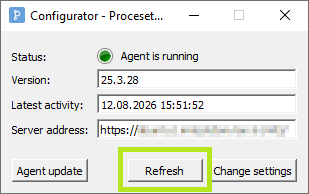
- Примените настройки заново через конфигуратор — это заставит систему перечитать и обновить отображаемую версию.
- Перезапустите службу агента и проверьте свойства ещё раз.
Диагностика конфликта агента мониторинга с офисными приложениями
Контекст: после установки агента какое-то другое приложение на станции начинает работать нестабильно, и не сразу понятно, агент ли тому причина.
Что понадобится:
- станция, где воспроизводится проблема;
- обращение в техническую поддержку.
Этапы:
- Зафиксируйте, при каких именно действиях в проблемном приложении возникает сбой, и убедитесь, что проблема воспроизводится стабильно, пока агент запущен.
- Временно остановите службу агента и повторите те же действия. Если проблема исчезла — это подтверждает, что причина связана с агентом, и стоит обратиться в поддержку с этим наблюдением.
- Поддержка подготовит тестовую сборку агента с дополнительным журналированием вокруг подозрительного места конфликта.
- Установите тестовую сборку на той же станции и повторите проблемные действия — журнал поможет локализовать точную причину.
- По результатам поддержка предложит и проверит исправление; при необходимости шаг повторяется до полного устранения конфликта.
Последовательное обновление системы через промежуточные версии
Контекст: текущая версия агента на станциях сильно устарела, и обновление сразу до последней версии не проходит.
Вам понадобится:
- станции с текущей версией агента;
- обращение в техническую поддержку.
Шаги:
- При очень большом версионном отставании обновление напрямую до последней версии не всегда возможно: часть версий по пути вносит изменения (например, в формате хранения настроек), которые нельзя применить, пропустив хотя бы одну версию в цепочке обновлений.
- Уточните у технической поддержки, через какие промежуточные версии нужно пройти именно из вашей текущей версии до целевой.
- Устанавливайте версии строго по порядку цепочки, не пропуская ни одной обязательной промежуточной версии.
- Каждый шаг цепочки желательно проверять на тестовой группе станций, как в разделе «Поэтапное обновление агента мониторинга» этой статьи, прежде чем переходить к следующему шагу на всём парке станций.
Пересборка прикладного пакета диагностики агентов при обновлении версии
Контекст: после обновления версии агента вспомогательный диагностический пакет перестаёт корректно импортироваться.
Вам понадобится:
- доступ к системе управления пакетами;
- новая версия диагностического пакета от поддержки.
Этапы:
- Если поставить новую версию диагностического пакета поверх старой, не удаляя её полностью, импорт может завершиться конфликтом из-за пересечения старых и новых компонентов пакета.
- Перед установкой новой версии полностью удалите предыдущую версию пакета.
- Только после этого установите новую версию пакета, полученную от поддержки.
- Проверьте, что импорт прошёл без ошибок и пакет отображается корректно.
Диагностика избыточного потребления памяти агентом мониторинга
Контекст: кажется, что агент мониторинга со временем потребляет всё больше памяти, как будто «утекает».
Вам понадобится:
- диспетчер задач / монитор ресурсов на станции;
- информация о разрядности установленного агента (32 или 64 бита).
Этапы:
- Проверьте, какая сборка агента установлена на станции — 32-битная или 64-битная.
- У 32-битного процесса есть предел доступной памяти (около 2–4 ГБ, в зависимости от системы). Это ограничение самой 32-битной адресации памяти, не связанное с поведением конкретной программы. На станциях с большим объёмом собираемых данных достижение этого предела может выглядеть как утечка памяти, хотя агент работает штатно — он просто упирается в архитектурное ограничение.
- Если на станции установлена 32-битная сборка и вы наблюдаете такое поведение — перейдите на 64-битную сборку агента. У 64-битного процесса этого ограничения нет.
- После перехода понаблюдайте за потреблением памяти в течение нескольких дней, чтобы убедиться, что рост потребления не возобновился.
Была ли статья полезна?