Открыть вложенное
Действие Открыть вложенное позволяет перемещаться по уровням иерархического разреза.
Основное отличие данной настройки от стандартной работы с иерархическим разрезом заключается в том, что переход на следующий уровень выполняется без применения фильтрации. Это означает, что на каждом уровне иерархии отображаются все элементы, а не только выбранное значение.
Навигация по иерархии выполняется с помощью кнопки Назад в шапке таблицы в соответствующей колонке.
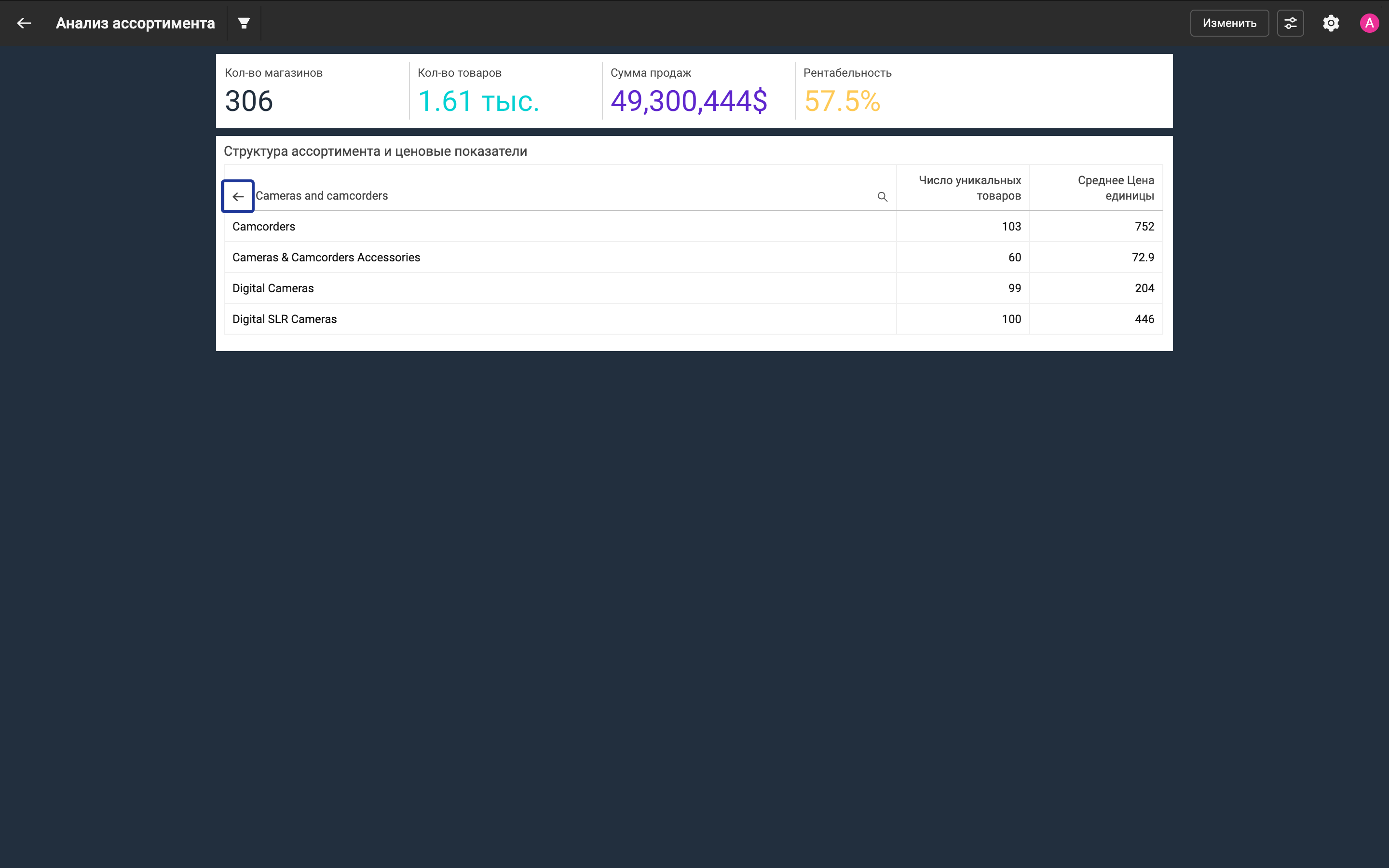
Кроме того, при переходе на следующий уровень можно одновременно обновлять значения переменных дашборда.
При переходе на предыдущий уровень иерархии значения переменных, обновляемых в действии Открыть вложенное, автоматически возвращаются к значениям предыдущего уровня, при условии, что на текущем уровне иерархии они не изменялись.
Действие Открыть вложенное можно добавить:
- Для иерархического разреза
- Для разреза с массивом, если включена настройка Вложенность массива
Если в виджете используется несколько иерархических разрезов, действие Открыть вложенное можно настроить для каждого из них. При этом навигация по уровням выполняется независимо для каждого разреза.
Настройка действия для иерархического разреза
Чтобы настроить действие Открыть вложенное, выполните следующие шаги:
- Откройте настройки иерархического разреза.
- В списке уровней выберите разрез, для которого необходимо настроить действие.
- В поле Действия по клику нажмите кнопку настройки.
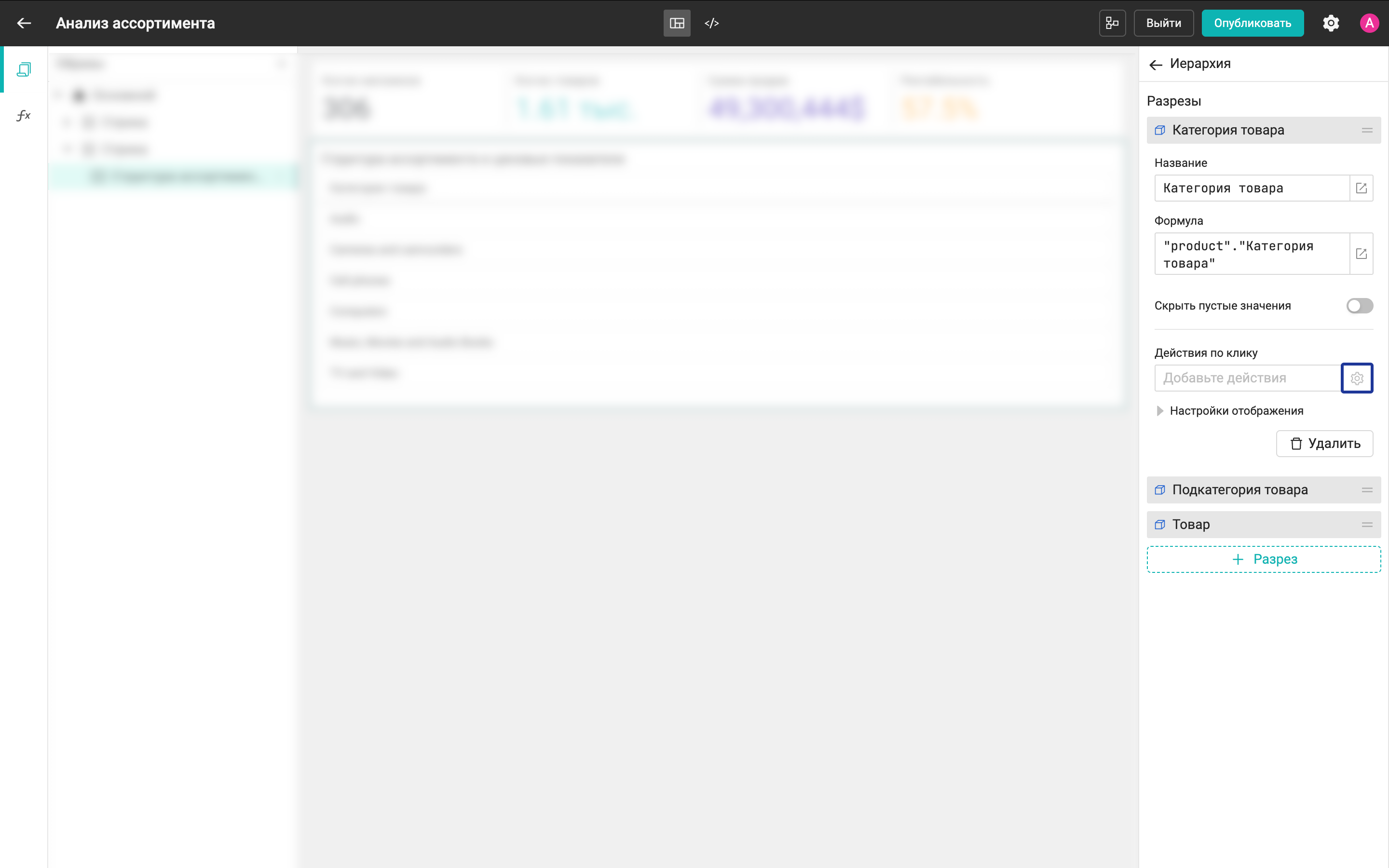
- Нажмите кнопку + Действие и в открывшемся окне выберите действие Открыть вложенное.
Действие доступно для всех уровней иерархии, кроме нижнего уровня.

Настройка действия для разреза с массивом
Действие Открыть вложенное также можно использовать для разрезов, построенных на массиве.
Для этого:
- Включите настройку Вложенность массива.
- В разделе Действия по клику выберите действие Открыть вложенное.
Если для разреза с массивом уже настроено действие Открыть вложенное, а затем настройка Вложенность массива отключена, то действие перестанет выполняться. При этом настройка действия не удаляется — она остается в конфигурации, но выделяется красным цветом в интерфейсе, что сигнализирует о необходимости скорректировать данную настройку.
Обновить переменную
После настройки действия Открыть вложенное можно настроить обновление переменных. Для этого:
- В поле Обновить переменные нажмите кнопку настройки.
- Выберите переменную, которую необходимо обновить.
- Укажите способ ввода значения (например, из колонки или с помощью формулы).
- Задайте значение переменной или формулу вычисления.
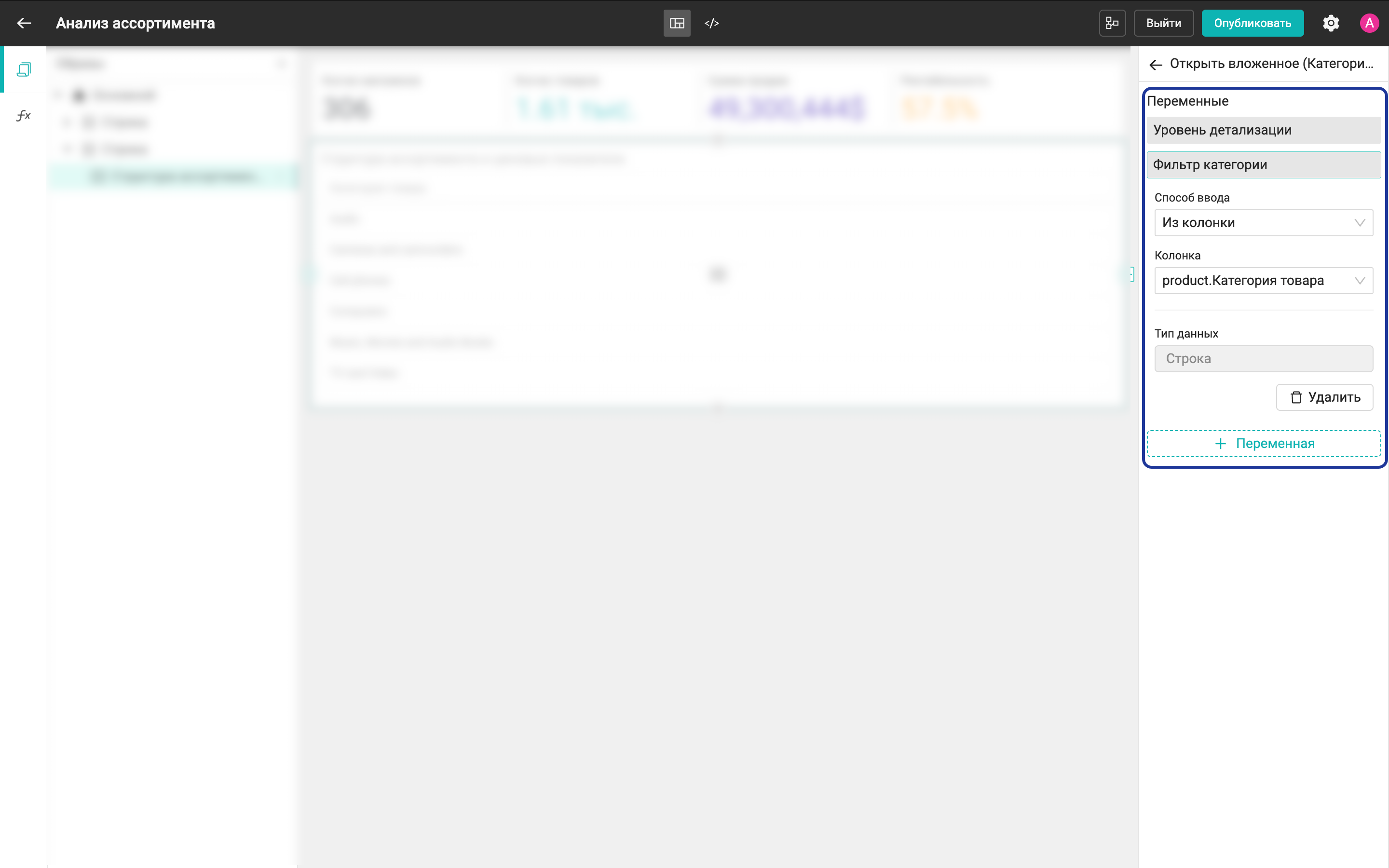
Для действия Открыть вложенное можно обновить одну или несколько переменных.
Особенности работы действия
Поведение действия Открыть вложенное зависит от режима фильтрации разреза.
Режим фильтрации «Базовый»
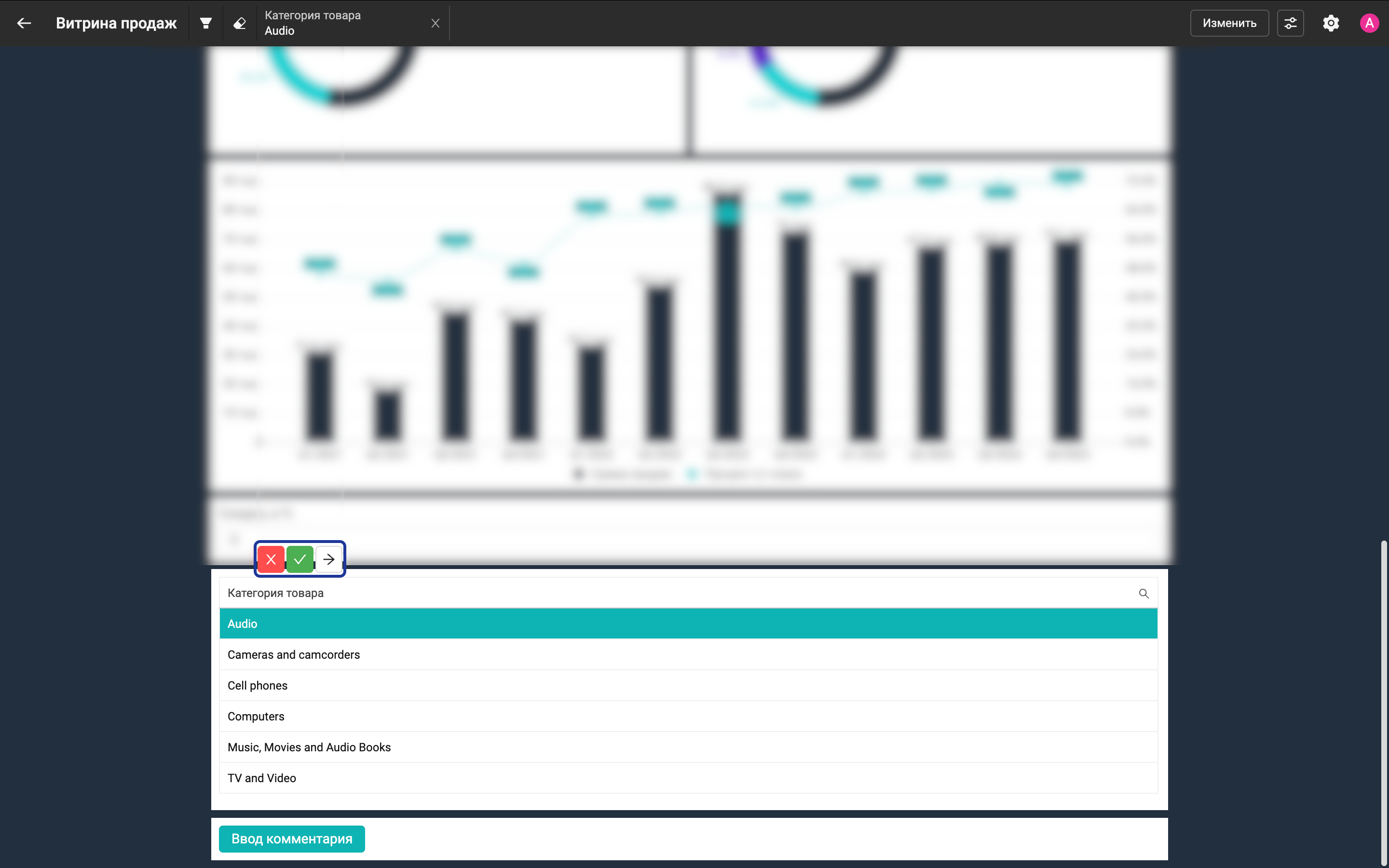
При выборе ячейки таблицы, для которой настроено действие Открыть вложенное, отображаются следующие кнопки:
- Отметить фильтрацию
- Применить фильтрацию
- Перейти на следующий уровень
Режим фильтрации «Единичный»
При выборе ячейки таблицы отображаются кнопки:
- Отменить фильтрацию
- Перейти на следующий уровень иерархии
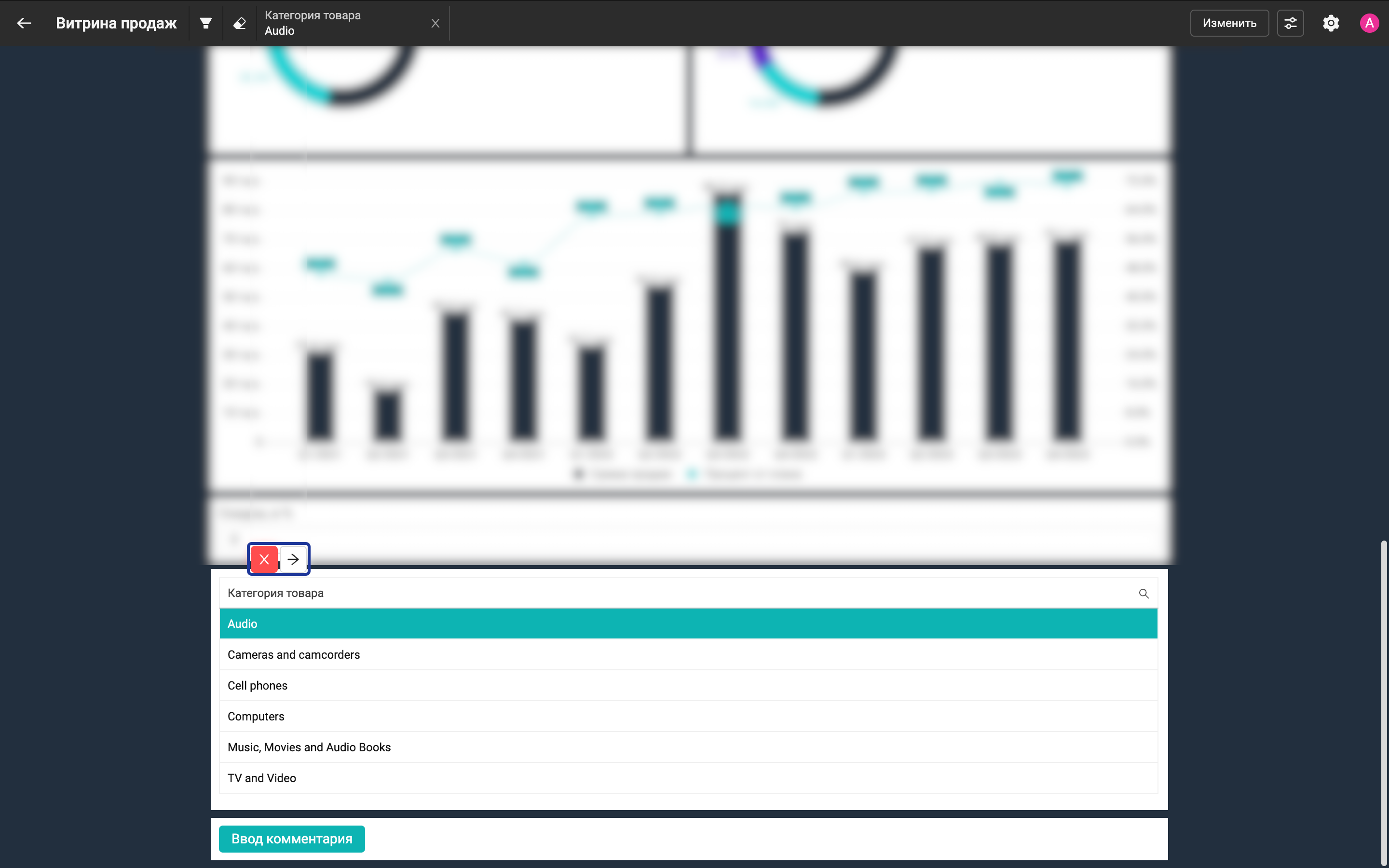
Режим фильтрации «Отключено»
Переход на следующий уровень выполняется сразу при нажатии на ячейку.
Действие по клику в YAML
Чтобы настроить действие по клику «Открыть вложенное» (DRILL_DOWN) в YAML, используйте блок onClick. Описание общих ключей блока onClick приведено на странице Действия по клику.
| Ключ | Тип | Определение |
|---|---|---|
| name | string | Название действия |
| type | enum | Тип действия. Для открытия вложенного используется значение DRILL_DOWN |
| variables | array | Список переменных, значения которых передаются при выполнении действия. Переменные задаются в блоке variables. Настройка описана на странице Обновить переменную |
Пример
onClick:
  - name: Открыть вложенное
    type: DRILL_DOWN
    variables:
      - name: Первый параметр
        inputMethod: FORMULA
        formula: "'Значение'"
        dbDataType: String
      - name: Второй параметр
        inputMethod: COLUMN
        tableName: table
        columnName: column
        dbDataType: String
Была ли статья полезна?