Настройка подключения к MS Exchange
Пакет Microsoft Exchange включает в себя подключение к сервису Microsoft Exchange и блоки автоматизации Получить календари и Получить события календаря по ID.
Для работы блоков пакета необходимо предварительно настроить подключение, которое используется для доступа к календарям пользователей и получения данных о событиях.
Для работы с MS Exchange доступны следующие варианты подключения:
- Логин и пароль — подключение к локальному серверу Exchange (MSE Standalone)
- Вход через Microsoft — подключение к Exchange Online (Microsoft 365) с использованием учетных записей или приложений, зарегистрированных в Microsoft Entra ID
Настройка подключения к локальному серверу MS Exchange
В разделе описываются порядок подготовки сервера Microsoft Exchange и шаги настройки подключения в системе Proceset.
Подготовка сервера MS Exchange Server
Для синхронизации календарей необходимо обеспечить доступ к Exchange Web Services (EWS) и настроить сервисную учетную запись. Для этого:
- Обеспечьте сетевой доступ и свободный порт для синхронизации календарей на стороне EWS.
- Создайте сервисную учетную запись в службе каталога, например,
proceset_collector. - Назначьте созданной учетной записи роль управления ApplicationImpersonation с помощью Exchange Management Shell (EMS). Это позволит сервисной учетной записи обращаться к календарям других пользователей
от их имени.
Пример команды PowerShell для назначения роли:
New-ManagementRoleAssignment -Role ApplicationImpersonation -User proceset_collector
Настройка подключения в Proceset
Для настройки подключения используйте данные учетной записи с ролью ApplicationImpersonation.
Выполните следующие шаги:
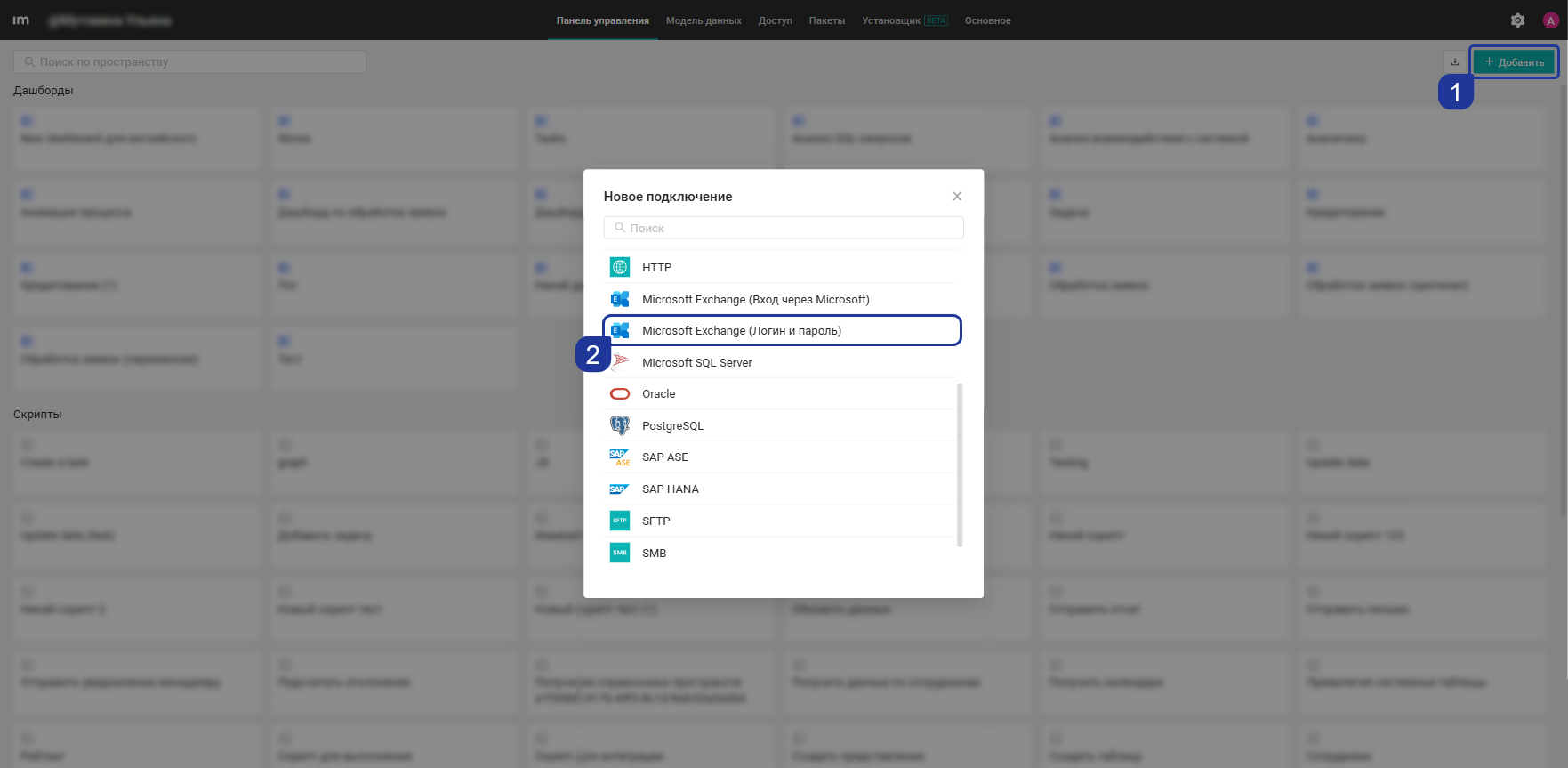
- В рабочем пространстве нажмите + Добавить и выберите Подключение.
- В открывшемся окне выберите Microsoft Exchange (Логин и пароль).
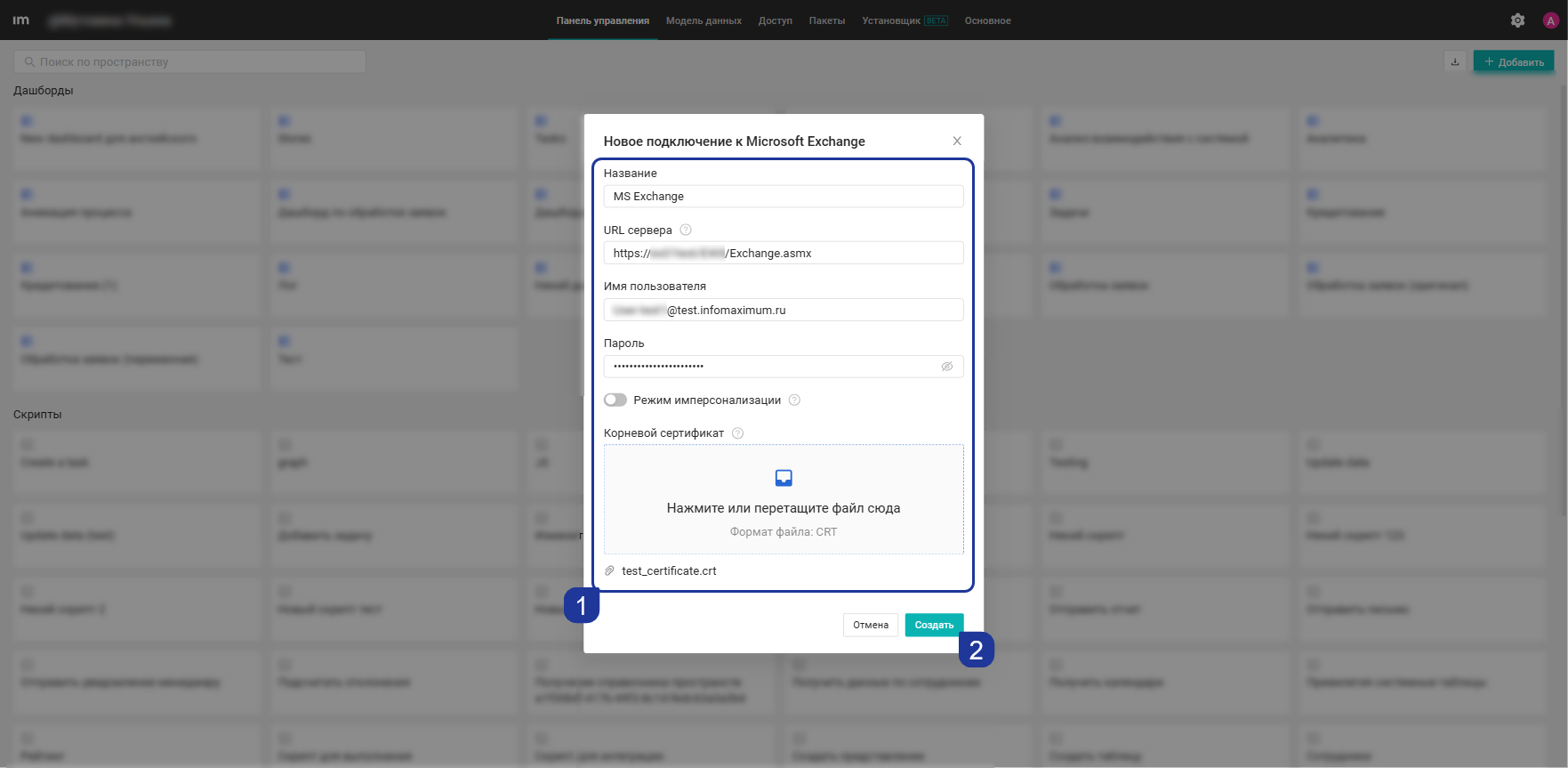
- Заполните параметры подключения:
- Название — имя подключения внутри рабочего пространства
- URL сервера — адрес сервера MS Exchange
- Имя пользователя — логин учетной записи с ролью ApplicationImpersonation
- Пароль — пароль учетной записи
- Режим имперсонализации — режим, при котором система получает события от имени пользователя, чей электронный адрес указан в параметрах блока
- Корневой сертификат — загрузите, если в URL используется HTTPS
- Нажмите Создать.
При необходимости вы можете убедиться в работоспособности подключения. Для этого в открывшемся профиле нажмите Проверить подключение.
Настройка подключения к MS Exchange Online
MS Exchange Online — облачный сервис Microsoft Exchange в составе Microsoft 365. Подключение к этому сервису настраивается с использованием Microsoft Entra ID.
Для MS Exchange Online доступна настройка двух типов подключения:
- OAuth 2.0 Code Grant — подключение с делегированным доступом от имени пользователя
- OAuth 2.0 Client Credentials Grant — подключение без участия пользователя с использованием учетных данных приложения
Аутентификация OAuth 2.0 Code Grant
OAuth 2.0 Code Grant — тип аутентификации с делегированным доступом пользователя. Авторизация выполняется пользователем в браузере, после чего система получает доступ к данным этого пользователя в рамках выданных разрешений.
Особенности подключения:
- Доступ к данным календарей предоставляется в рамках учетной записи пользователя, выполнившего авторизацию
- По умолчанию доступны календари этого пользователя
- Доступ к календарям других пользователей возможен только при настроенном делегировании в Exchange Online
- Подключение требует интерактивной авторизации и не подходит для фоновой синхронизации по расписанию
Для настройки подключения:
- Начните регистрацию приложения в Microsoft Entra ID.
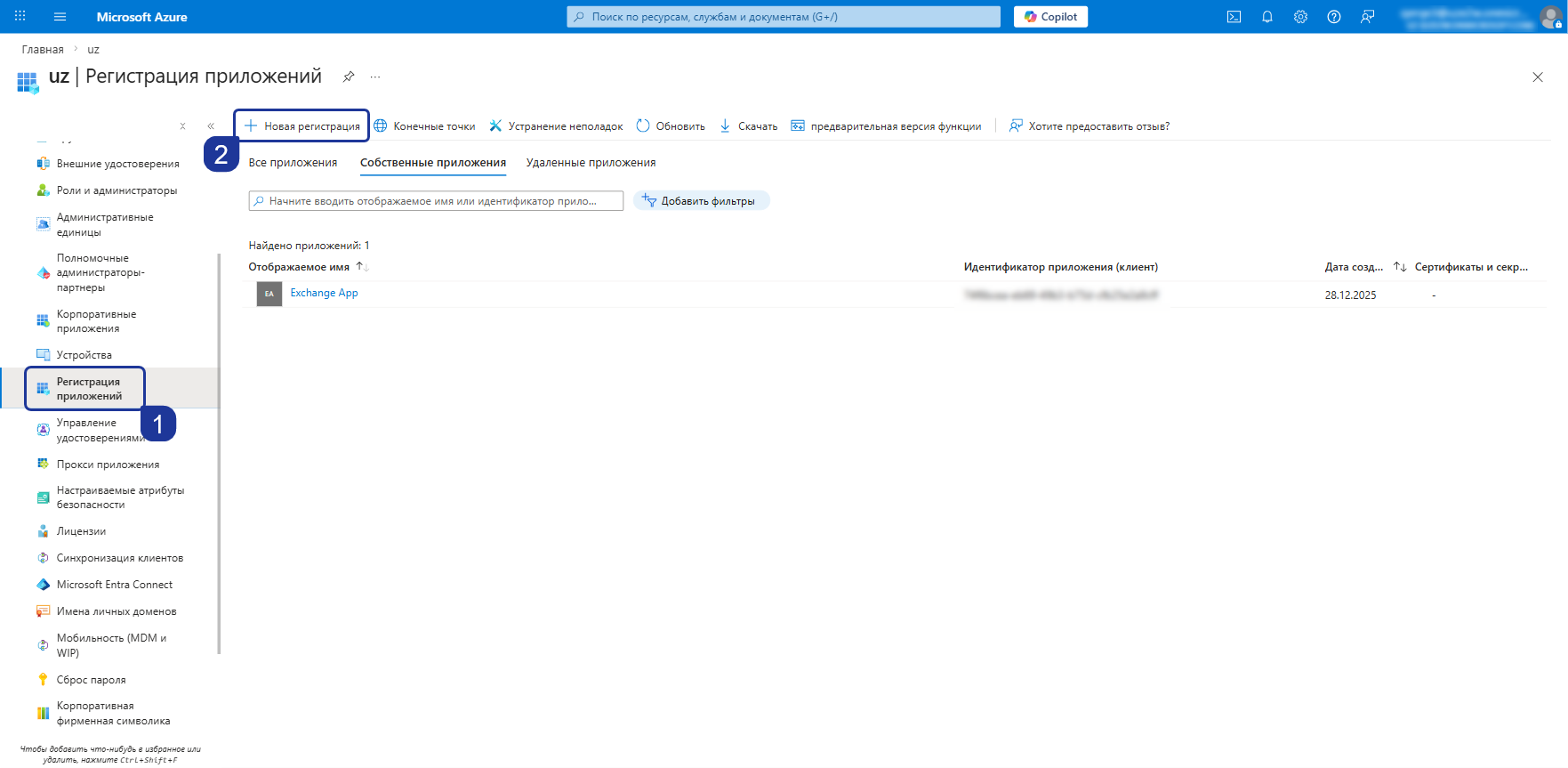
- Перейдите в систему Proceset.
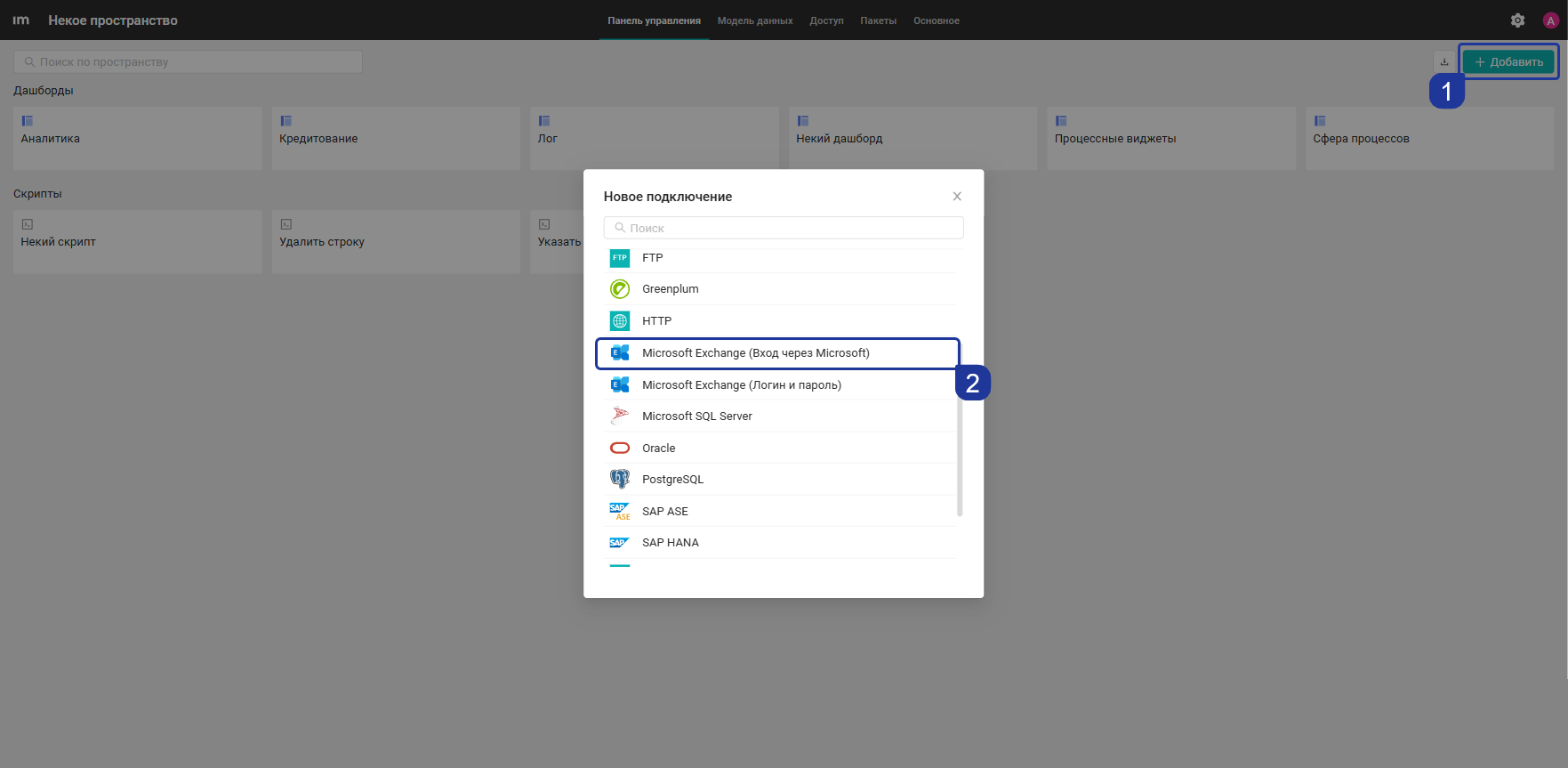
- В рабочем пространстве нажмите + Добавить и выберите Подключение.
- В открывшемся окне выберите Microsoft Exchange (Вход через Microsoft).
- Задайте название подключения и нажмите Создать.
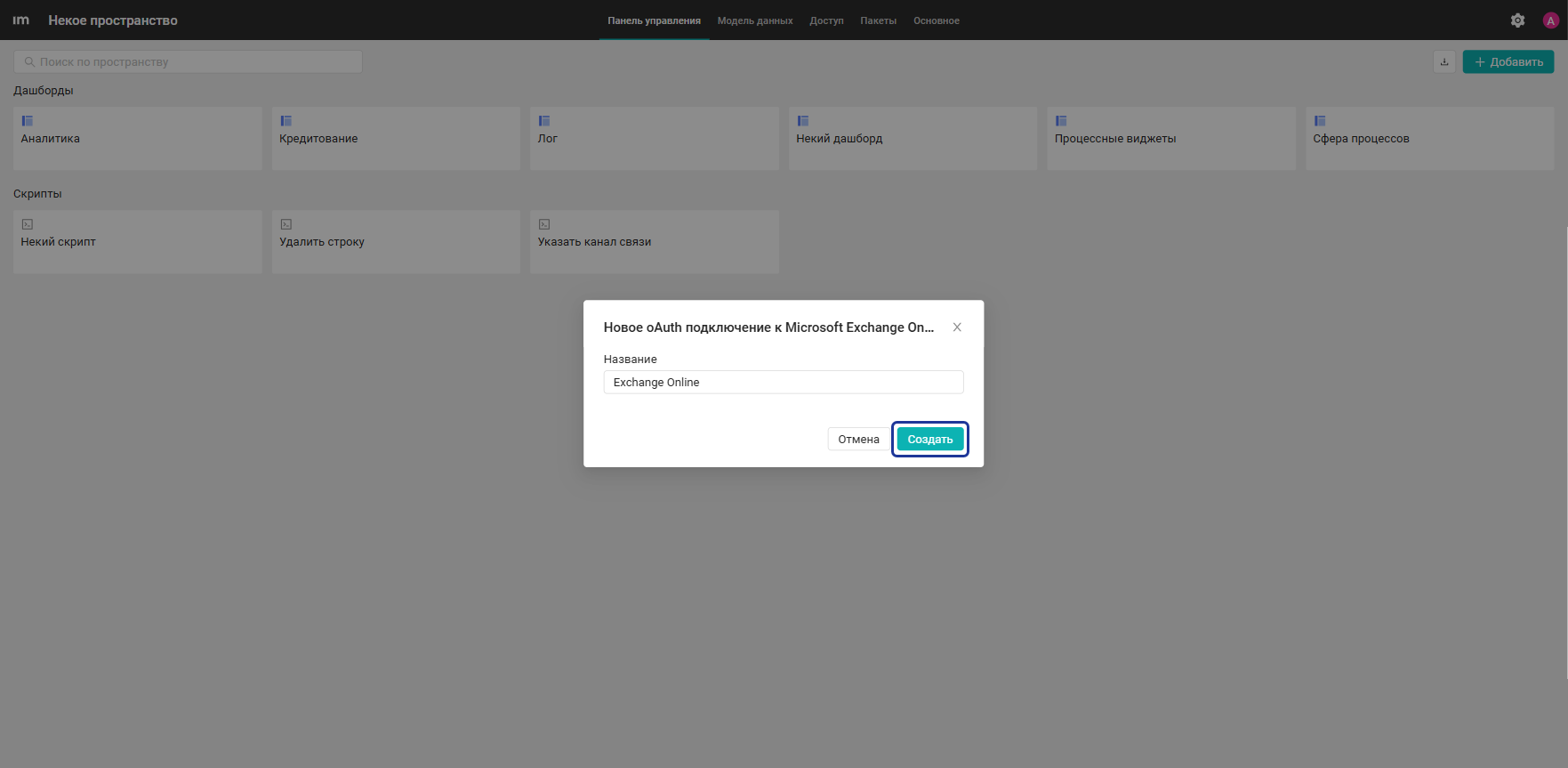
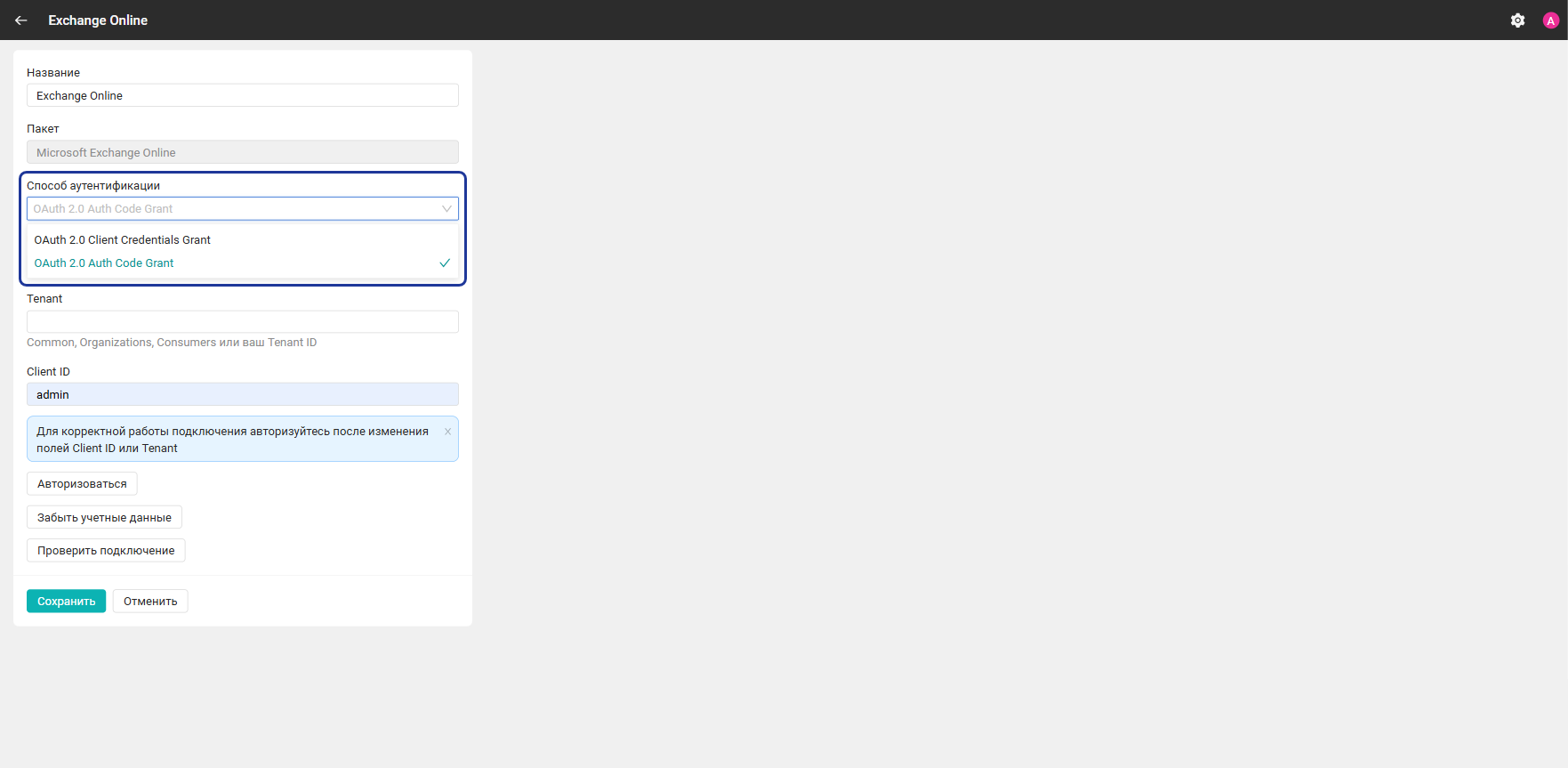
- На открывшейся странице выберите способ аутентификации OAuth 2.0 Auth Code Grant.
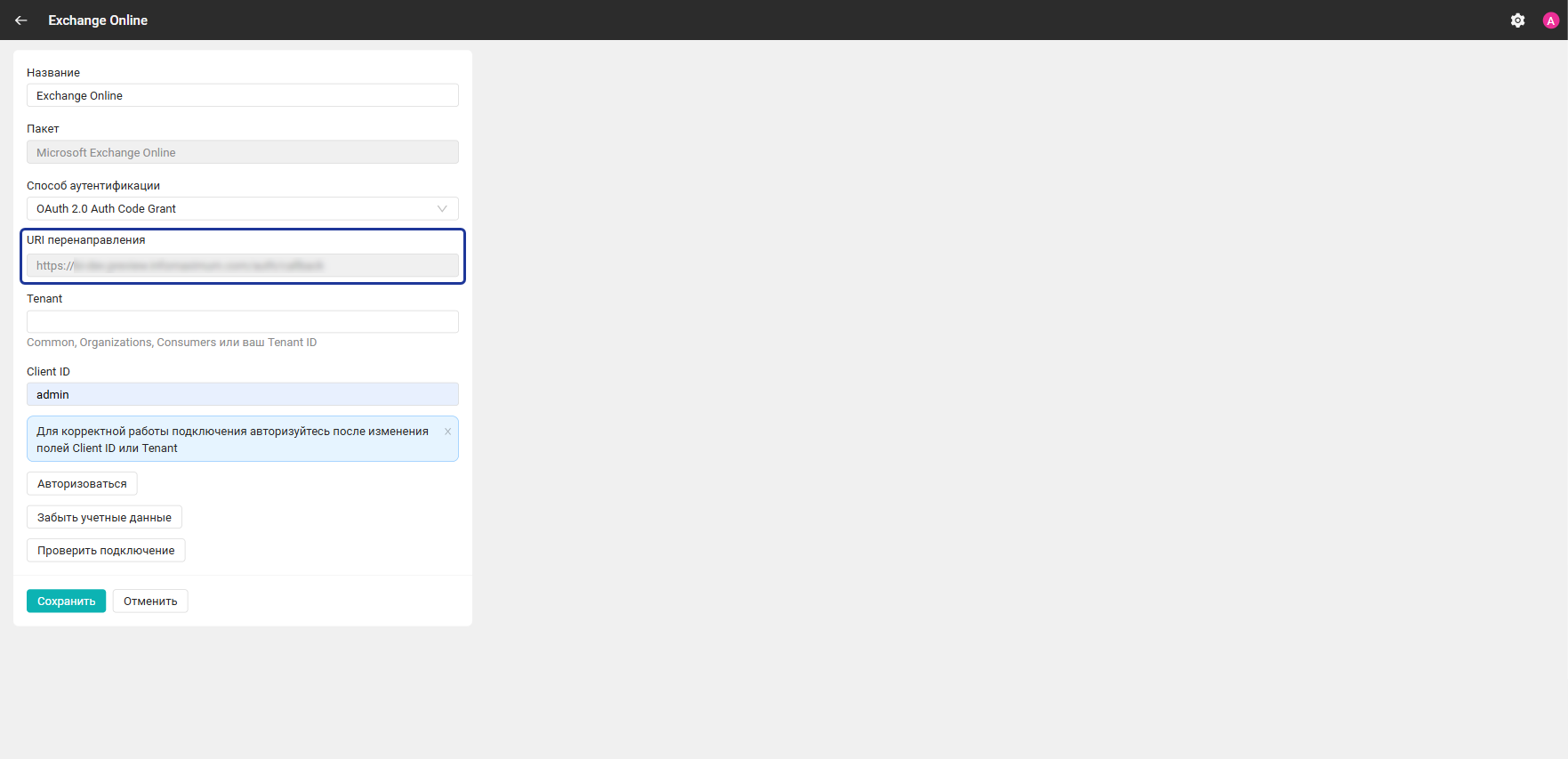
- Скопируйте ссылку перенаправления, отобразившуюся в профиле подключения.
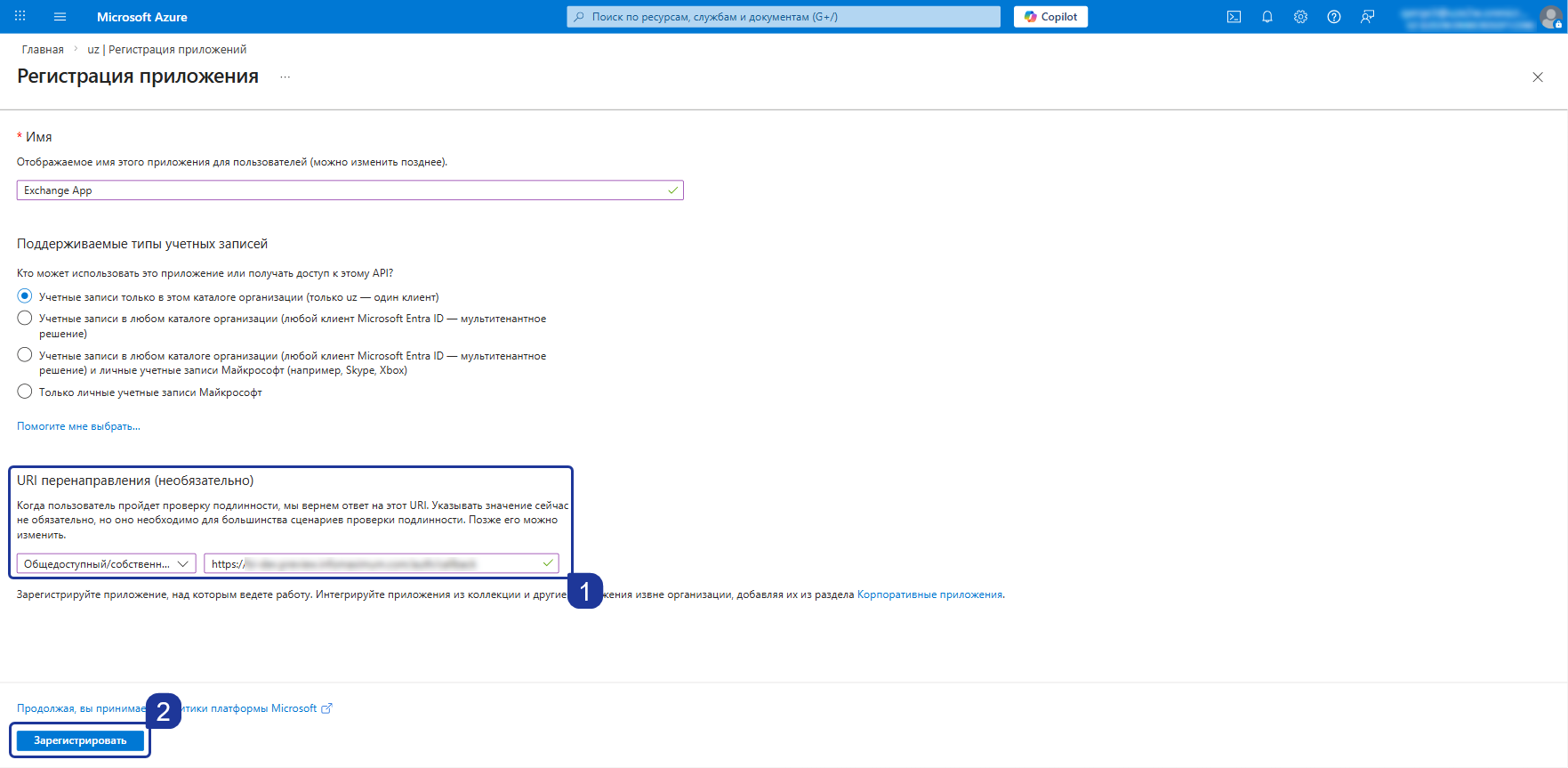
- Вернитесь к регистрации приложения в Microsoft Entra ID, укажите скопированную ссылку перенаправления в соответствующем разделе и зарегистрируйте приложение.
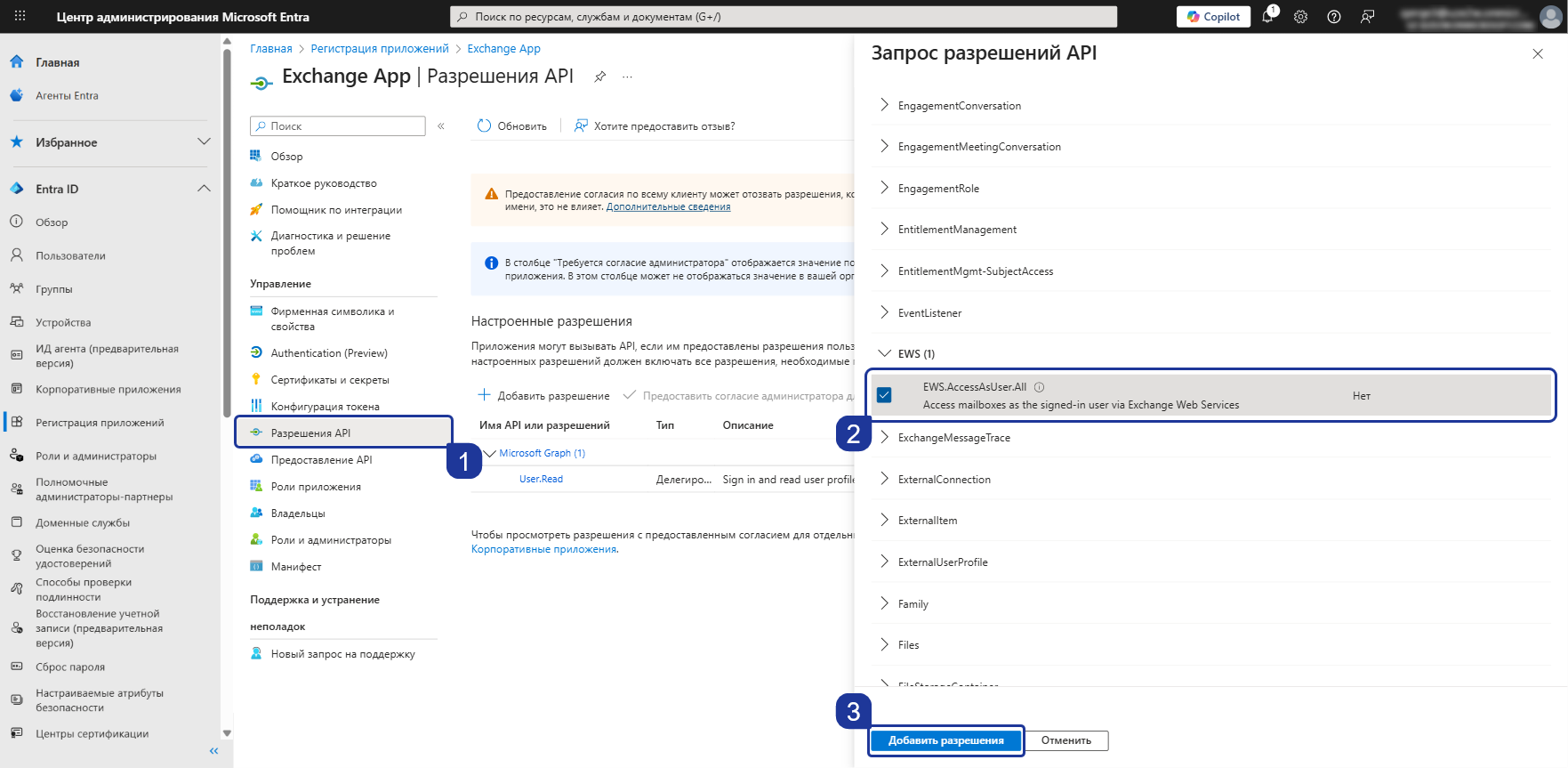
- Выдайте приложению делегированное разрешение EWS.AccessAsUser.All.
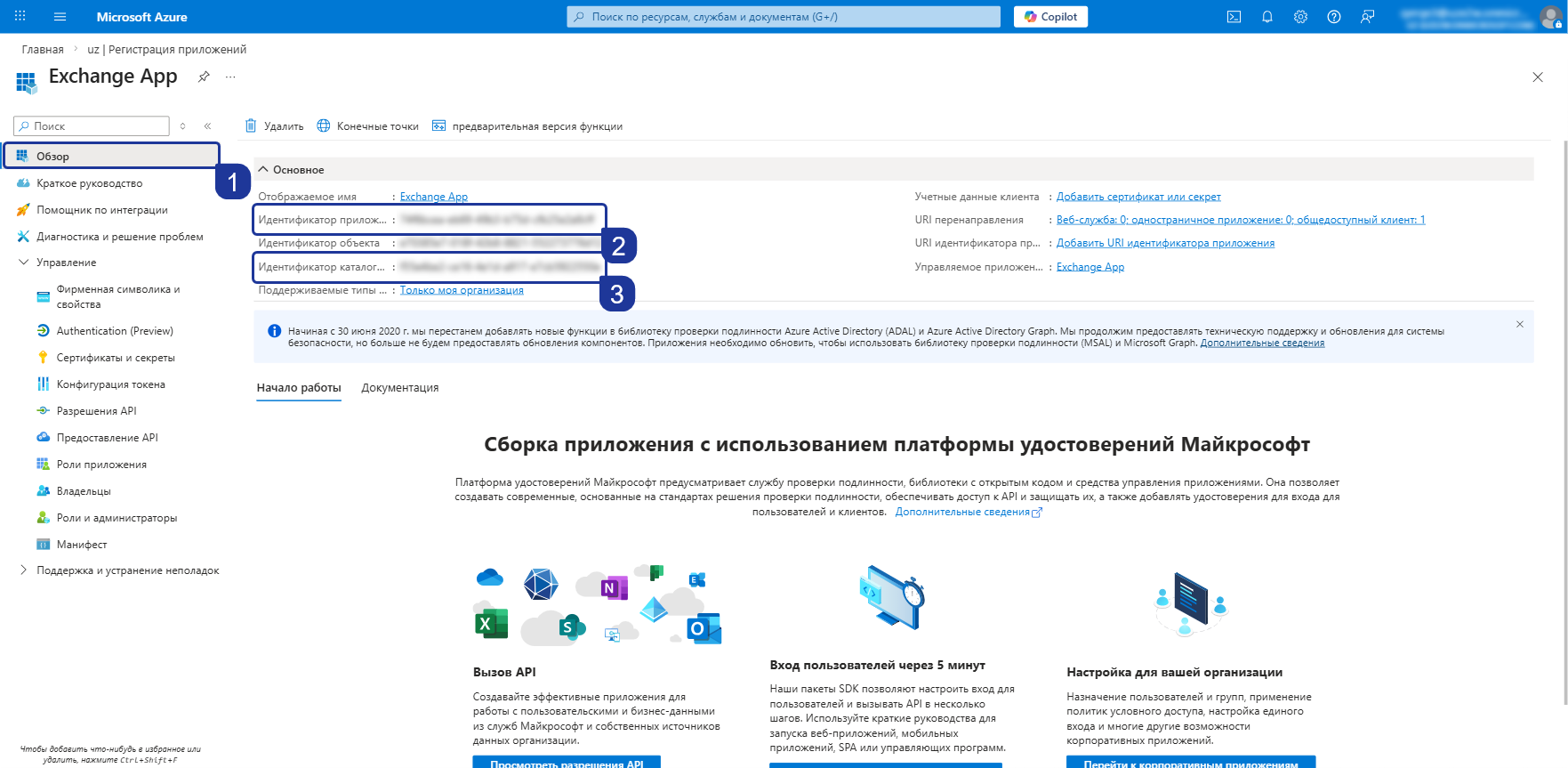
- Перейдите во вкладку Обзор и скопируйте идентификатор приложения и идентификатор каталога.
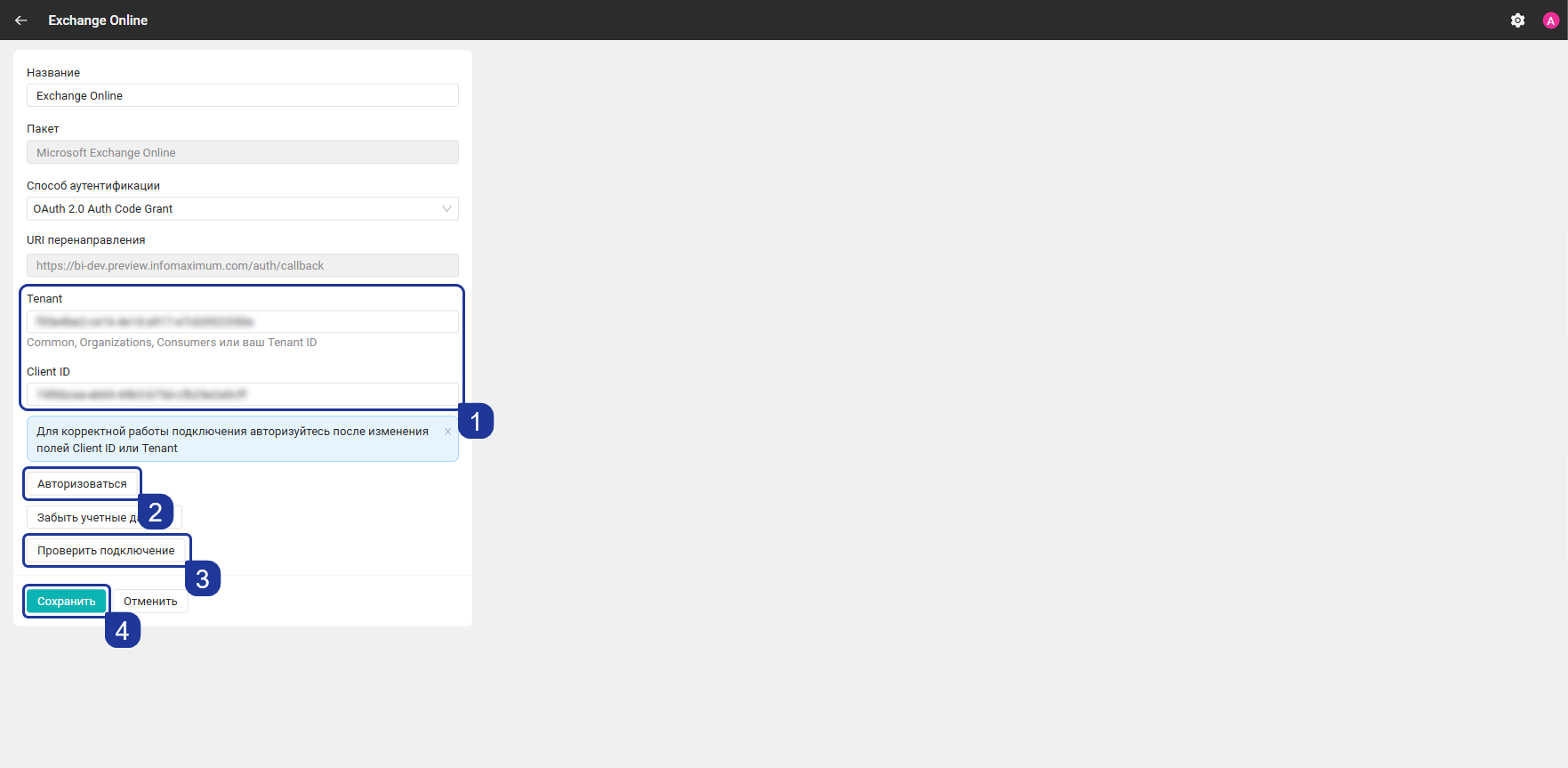
- Вернитесь в настройки подключения в Proceset и укажите скопированные идентификатор приложения и идентификатор каталога в полях Client ID и Tenant соответственно.
- Нажмите Авторизоваться и подтвердите запрашиваемые разрешения.
- При необходимости нажмите Проверить подключение.
- Сохраните подключение.
Доступ к календарям других пользователей
При OAuth 2.0 Code Grant доступ к календарям определяется правами пользователя, который выполнял авторизацию. Для доступа к календарям других пользователей необходимо настроить делегирование прав:
- Перейдите в Центр администрирования Exchange.
- Выберите пользователя, к календарю которого требуется доступ.
- Перейдите в раздел Делегирование → Чтение и управление и добавьте пользователя, которому предоставляется доступ к календарю.
Аутентификация OAuth 2.0 Client Credentials Grant
OAuth 2.0 Client Credentials Grant — тип аутентификации без участия пользователя. Аутентификация выполняется с использованием учетных данных приложения, зарегистрированного в Microsoft Entra ID.
Особенности подключения:
- Пользовательская авторизация не требуется
- Доступ к почтовым ящикам и календарям определяется разрешениями, назначенными приложению в Exchange Online
- Права конкретных пользователей не используются
- Подключение может использоваться для фоновой синхронизации и работы по расписанию
Для настройки подключения:
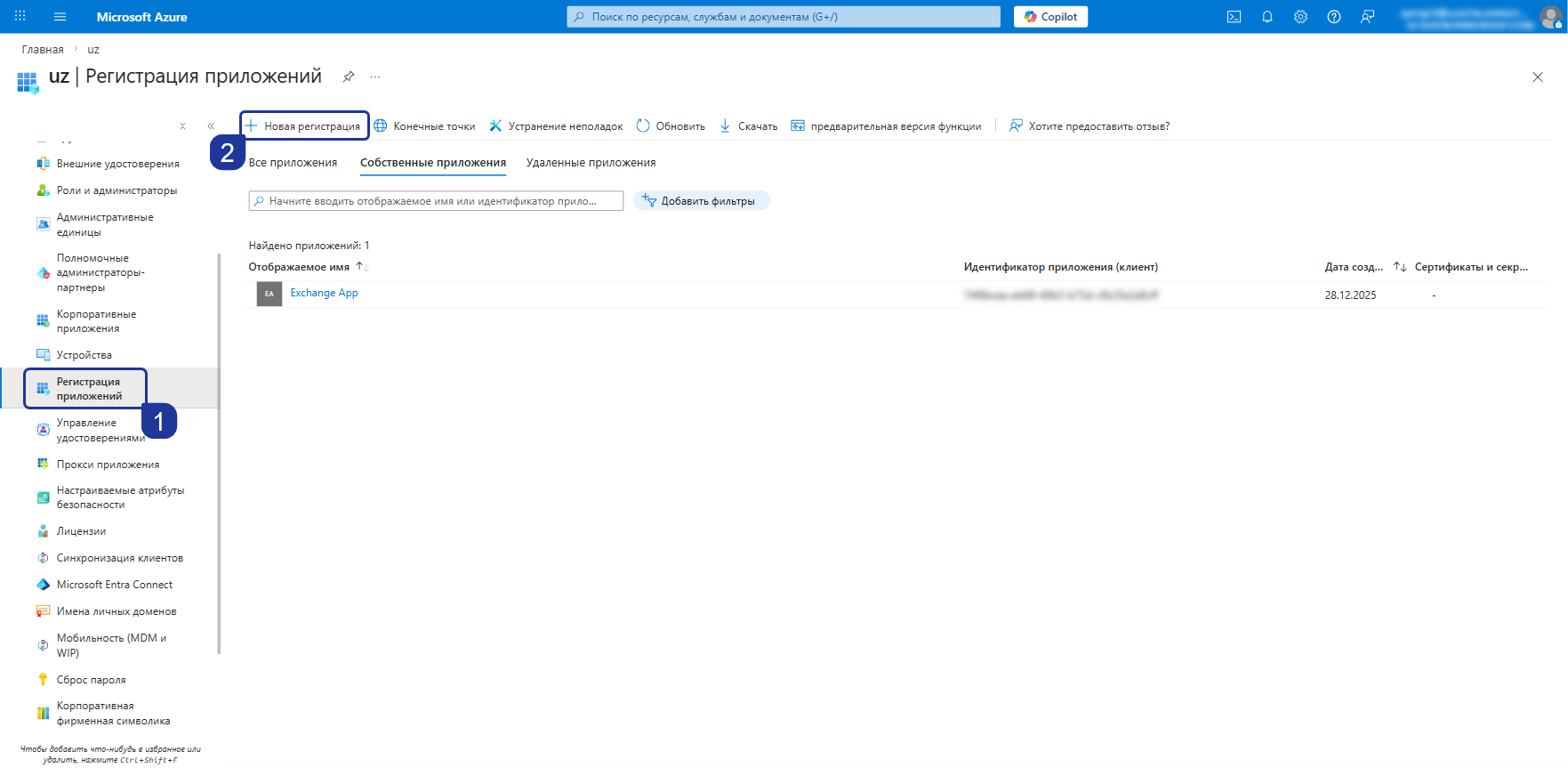
- Зарегистрируйте приложение в Microsoft Entra ID.
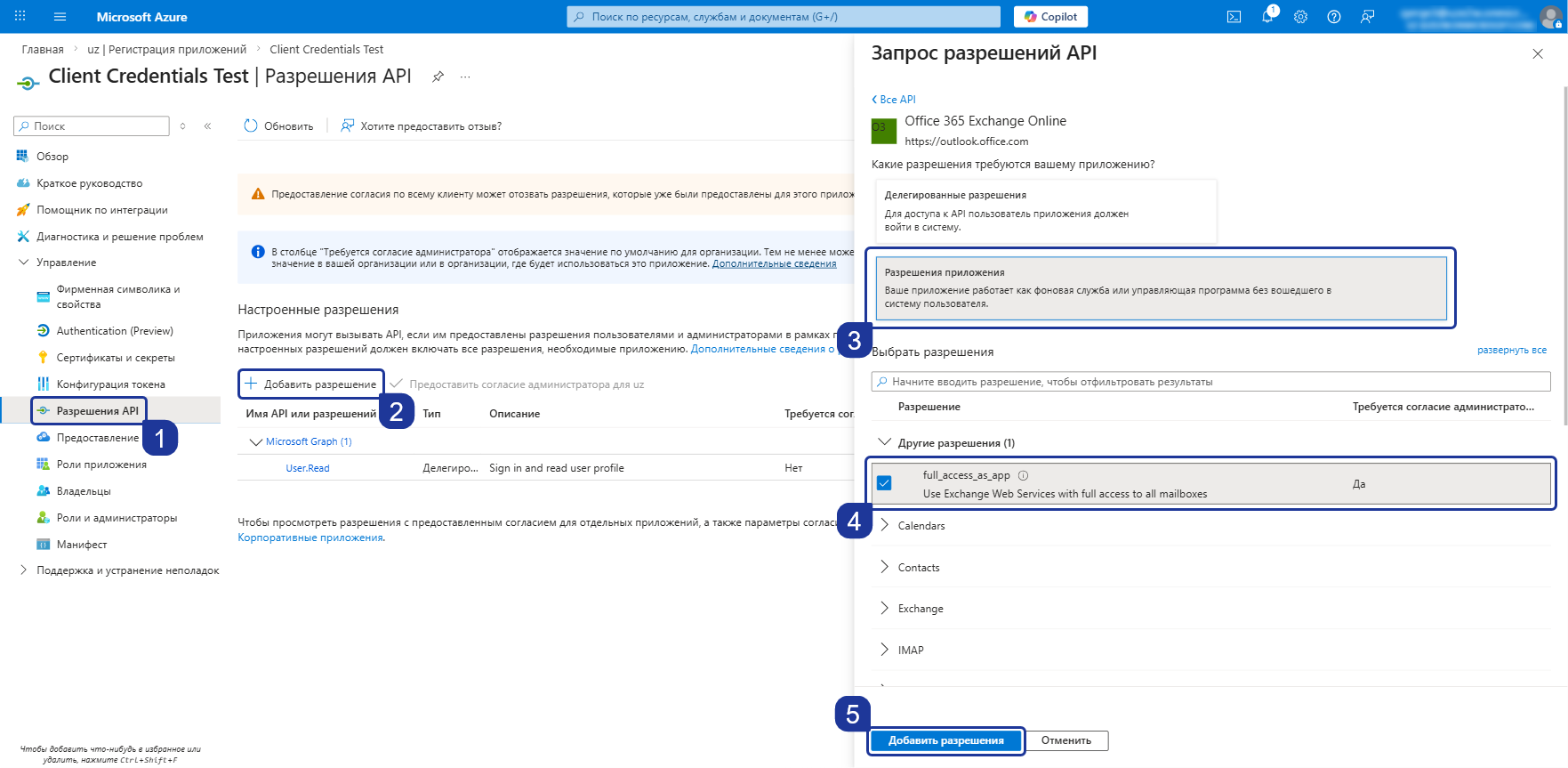
- Выдайте приложению разрешения уровня приложения full_access_as_app.
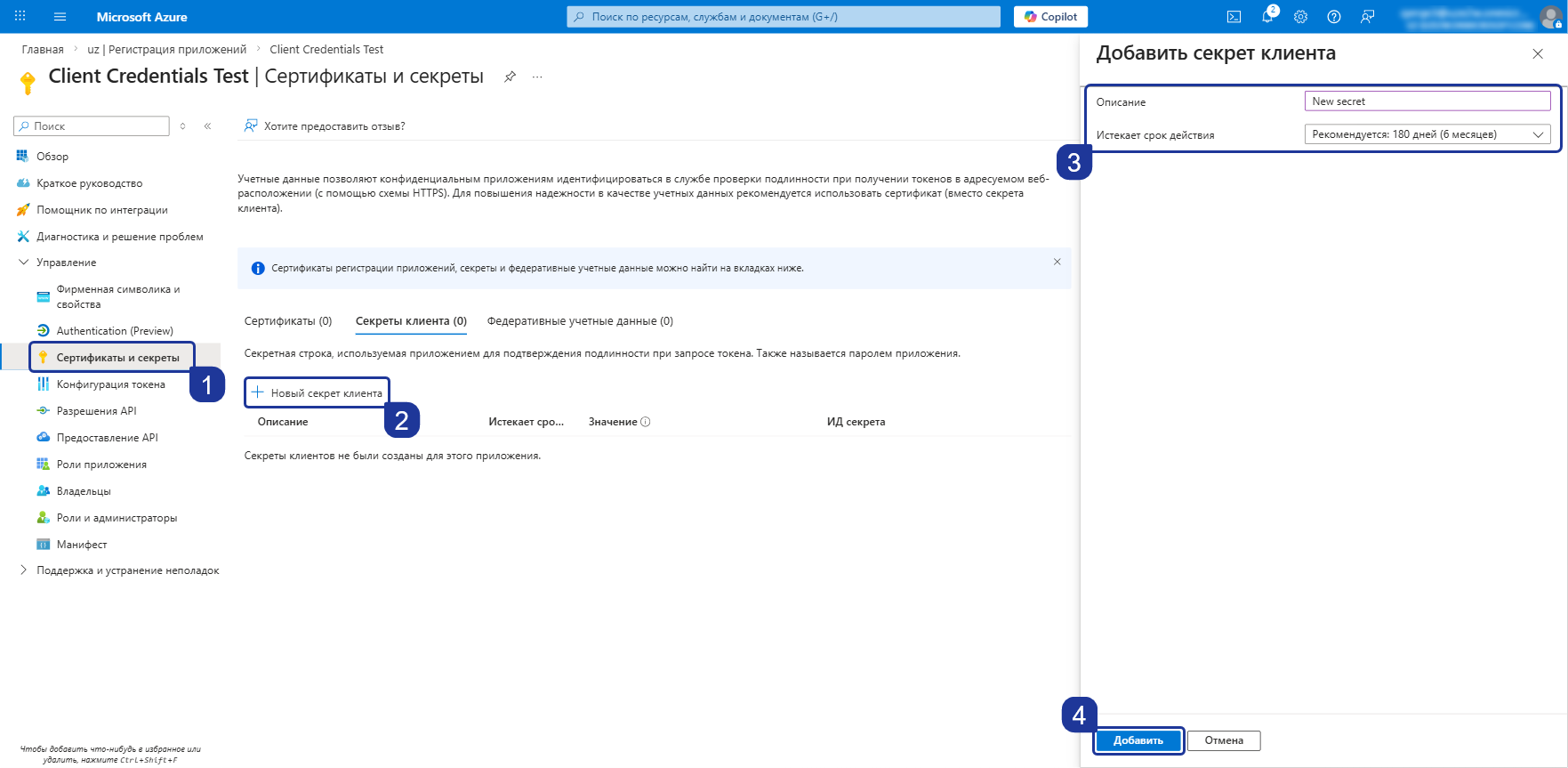
- Создайте секрет клиента.
- Перейдите в систему Proceset.
- В рабочем пространстве добавьте подключение Microsoft Exchange (Вход через Microsoft).
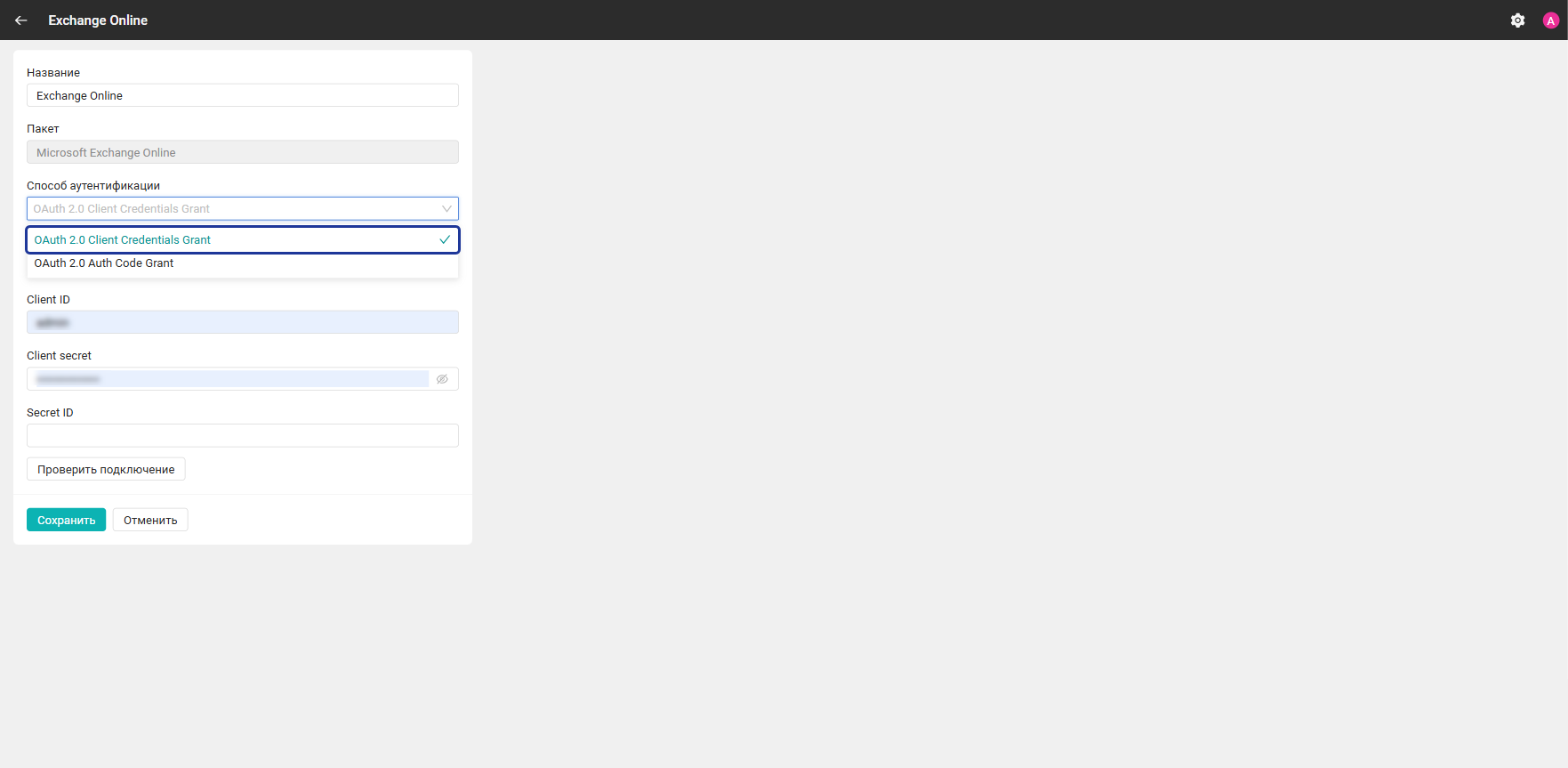
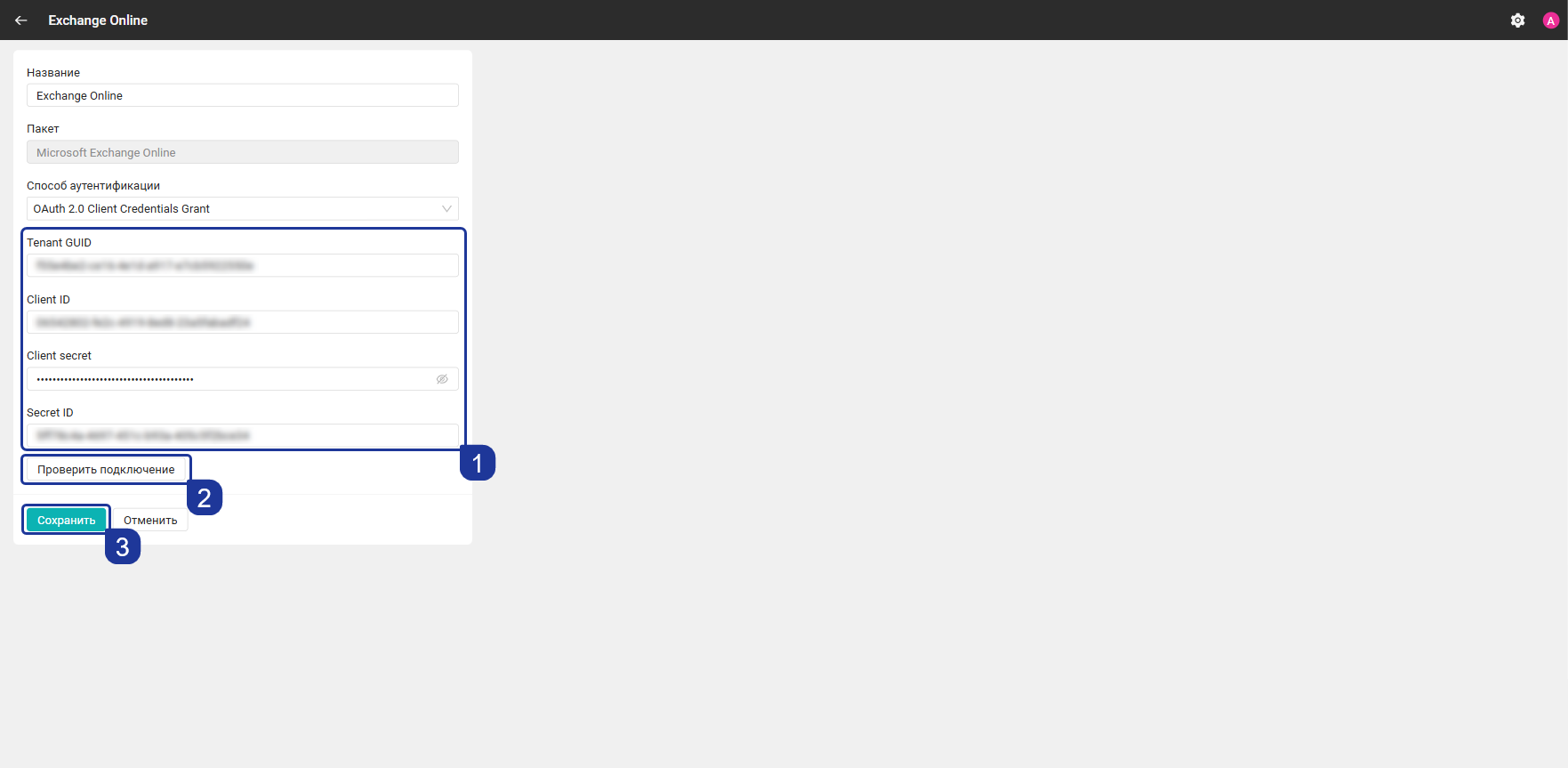
- В профиле подключения выберите способ аутентификации OAuth 2.0 Client Credentials Grant.
- Скопируйте идентификатор приложения, идентификатор каталога и секрет клиента в Microsoft Entra.
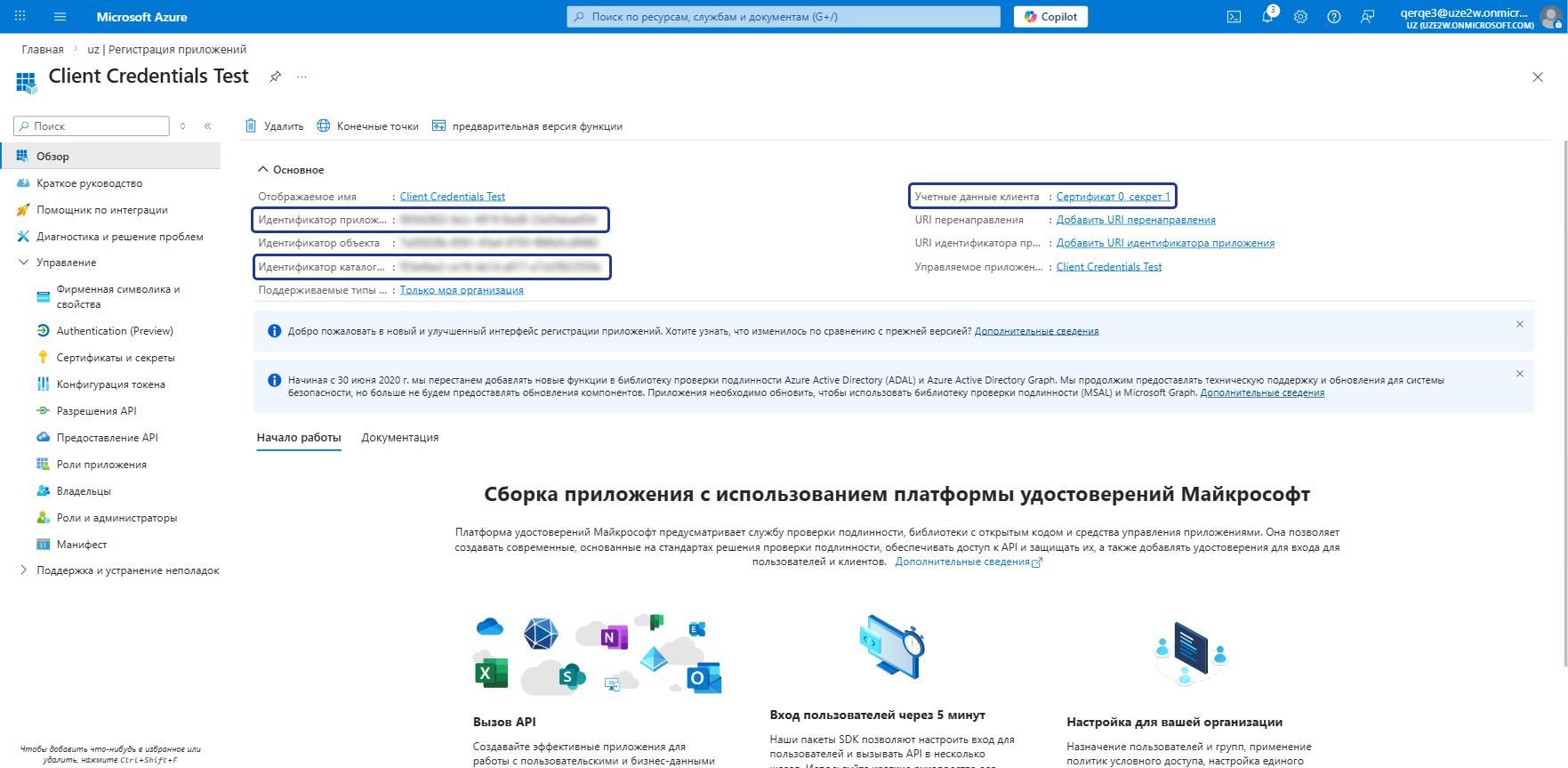
- Вернитесь в настройки подключения в Proceset и укажите скопированные данные в полях Client ID, Tenant GUID и Client Secret. При необходимости можно также указать идентификатор секрета в поле Secret ID.
- При необходимости нажмите Проверить подключение.
- Сохраните подключение.
Подробный пример регистрации приложения, выдачи разрешений и настройки подключения с использованием OAuth 2.0 Client Credentials Grant приведен в разделе Регулярное получение событий из календарей с помощью временной метки SyncState.
Была ли статья полезна?