БрендингBETA
- Эти функции доступны в бета-версии. Попробуйте их в работе и поделитесь своим мнением — обратная связь помогает нам развивать продукт.
- Сейчас работа с брендингом доступна бесплатно до версии системы 2602 включительно. Начиная с версии 2603 брендинг станет частью платной лицензии.
Брендинг позволяет оформить внешний вид системы Proceset в корпоративном стиле вашей организации.
Брендинг влияет только на оформление интерфейса. Система остается технически и юридически продуктом «Инфомаксимум».
Настройка брендинга
Для работы с брендингом требуются специальные права:
- Просматривать раздел брендинга могут пользователи, у которых назначена привилегия Брендинг с операцией Чтение (R)
- Редактировать элементы брендинга могут пользователи, у которых назначена привилегия Брендинг с операцией Изменение (W)
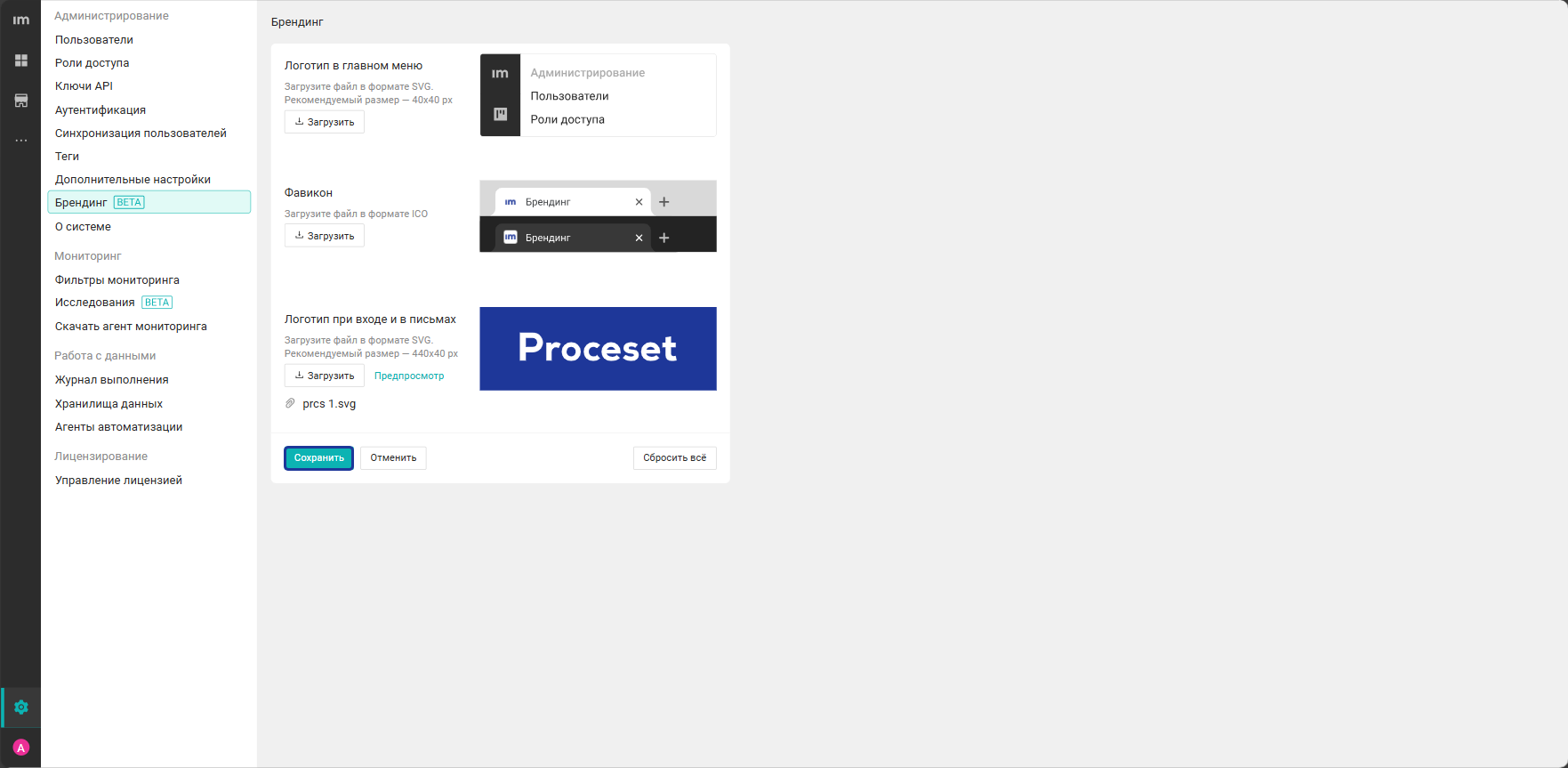
Чтобы перейти к настройке, нажмите на иконку шестеренки и выберите страницу Брендинг.
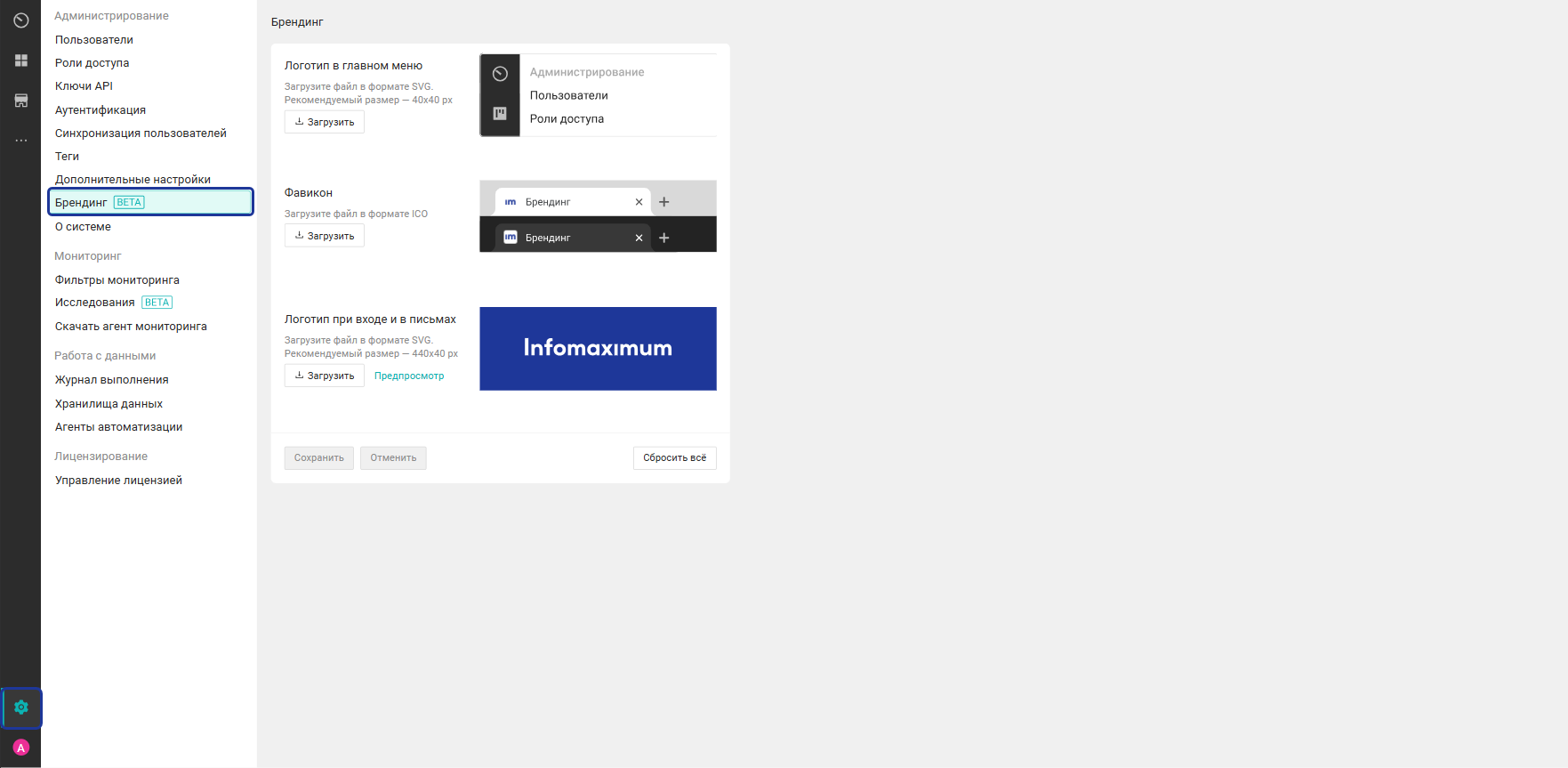
На этой странице вы можете загрузить три файла:
- Логотип для отображения в главном меню.
- Фавикон для отображения во вкладке браузера.
- Логотип для отображения на странице входа и в электронных письмах из системы.
Подробная информация по загрузке файлов представлена в таблице ниже.
| Элемент | Формат | Размер | Отображение в интерфейсе | Примечание |
|---|---|---|---|---|
| Логотип в главном меню | .svg | Рекомендуемый: 40×40 px Минимальный: 20×20 px | Отображается в верхнем левом углу главного меню | Слишком маленькие SVG-файлы масштабируются автоматически и окрашиваются в серый цвет |
| Фавикон | .ico | Рекомендуемый: 16×16 px или 32×32 px | Отображается в браузерной вкладке и в некоторых системных уведомлениях | — |
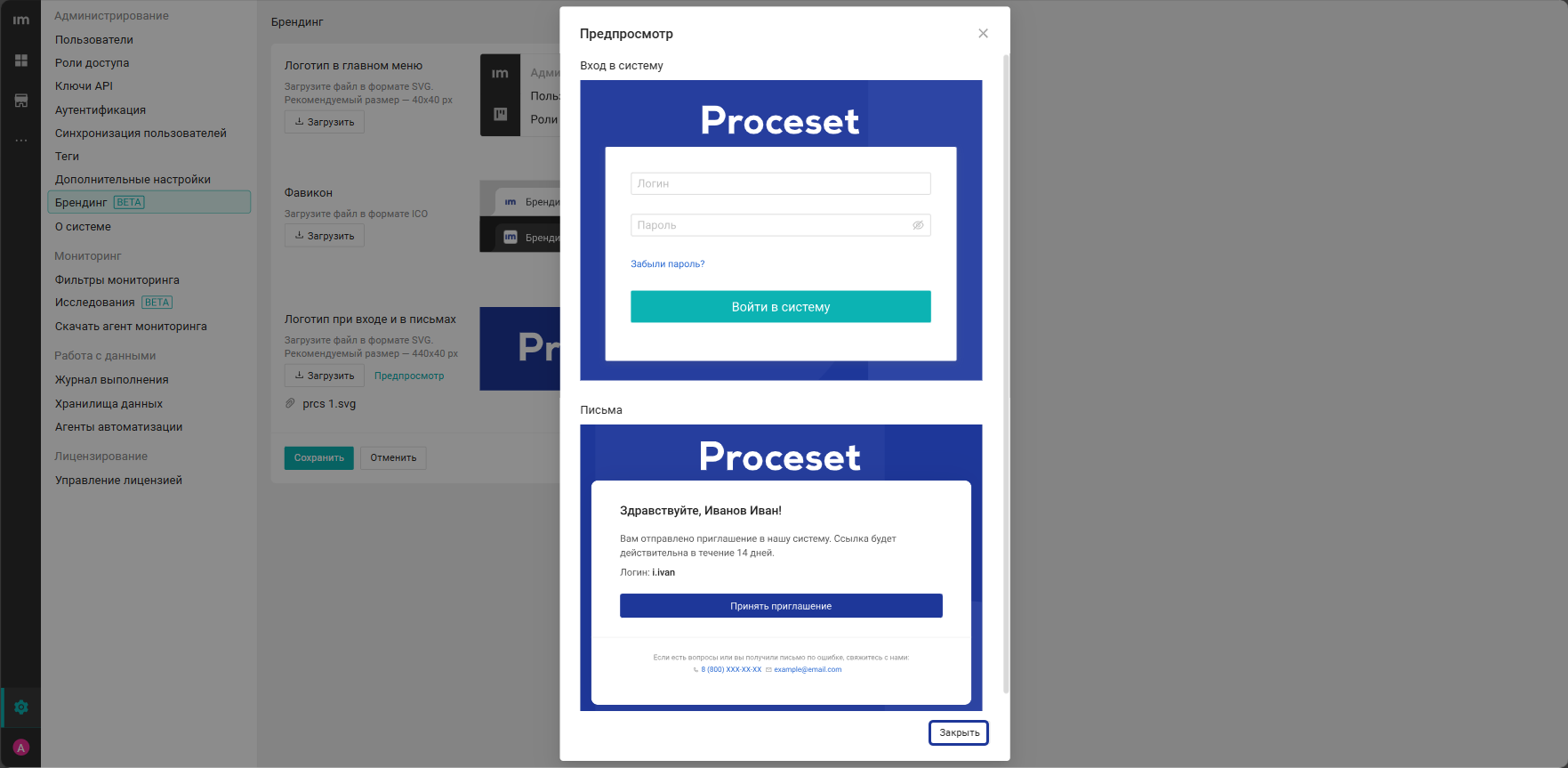
| Логотип при входе и в письмах | .svg | Рекомендуемый: 440×40 px | Отображается на странице входа и в автоматических письмах (например, приглашениях) | Цвет оригинала заменяется на серый для соответствия стилю писем и экрана входа |
Поддерживаются только файлы с расширениями .svg и .ico.
Для загрузки файла нажмите Загрузить.
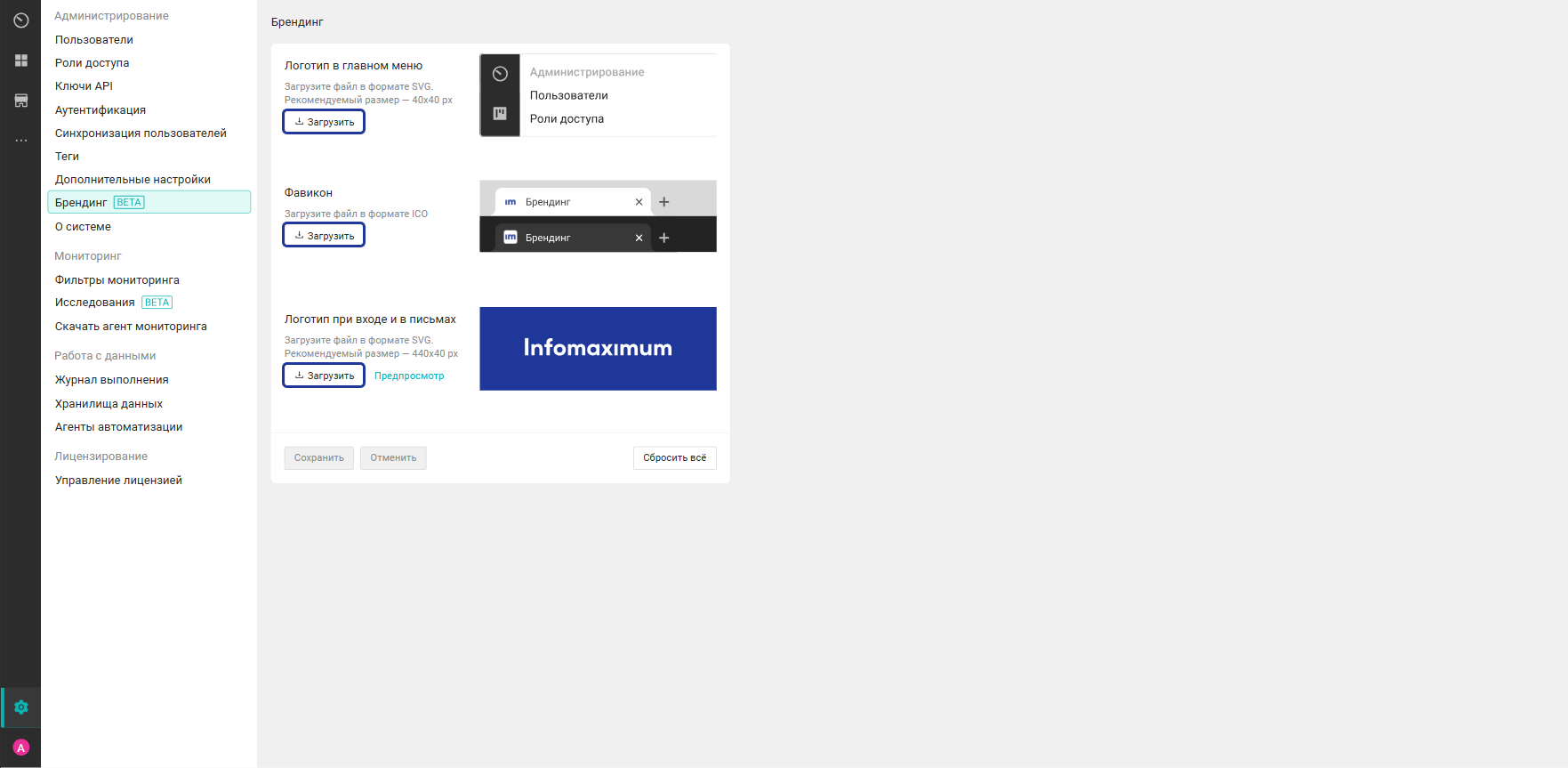
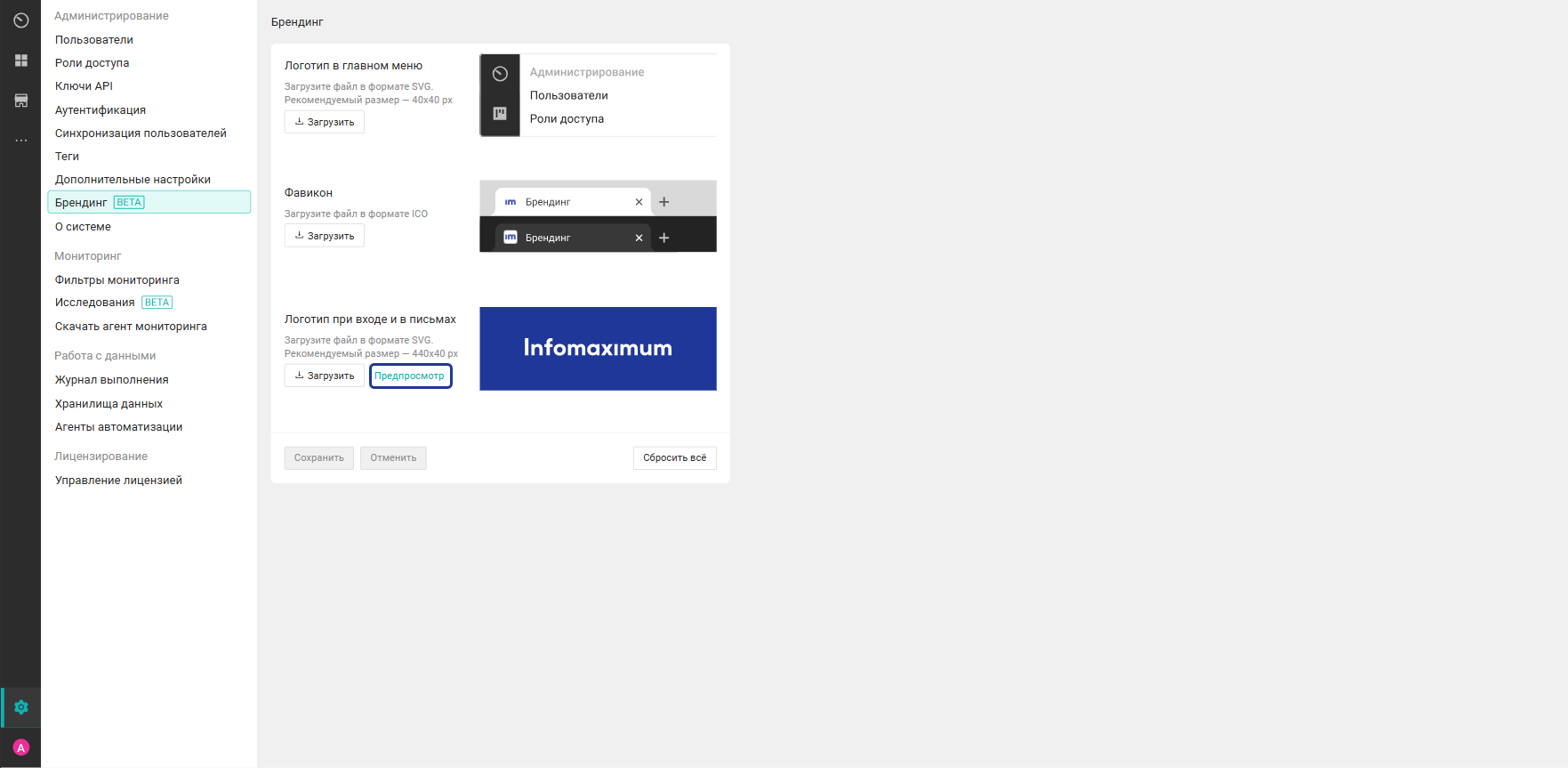
Чтобы посмотреть, как логотип будет выглядеть в интерфейсе, нажмите Предпросмотр.
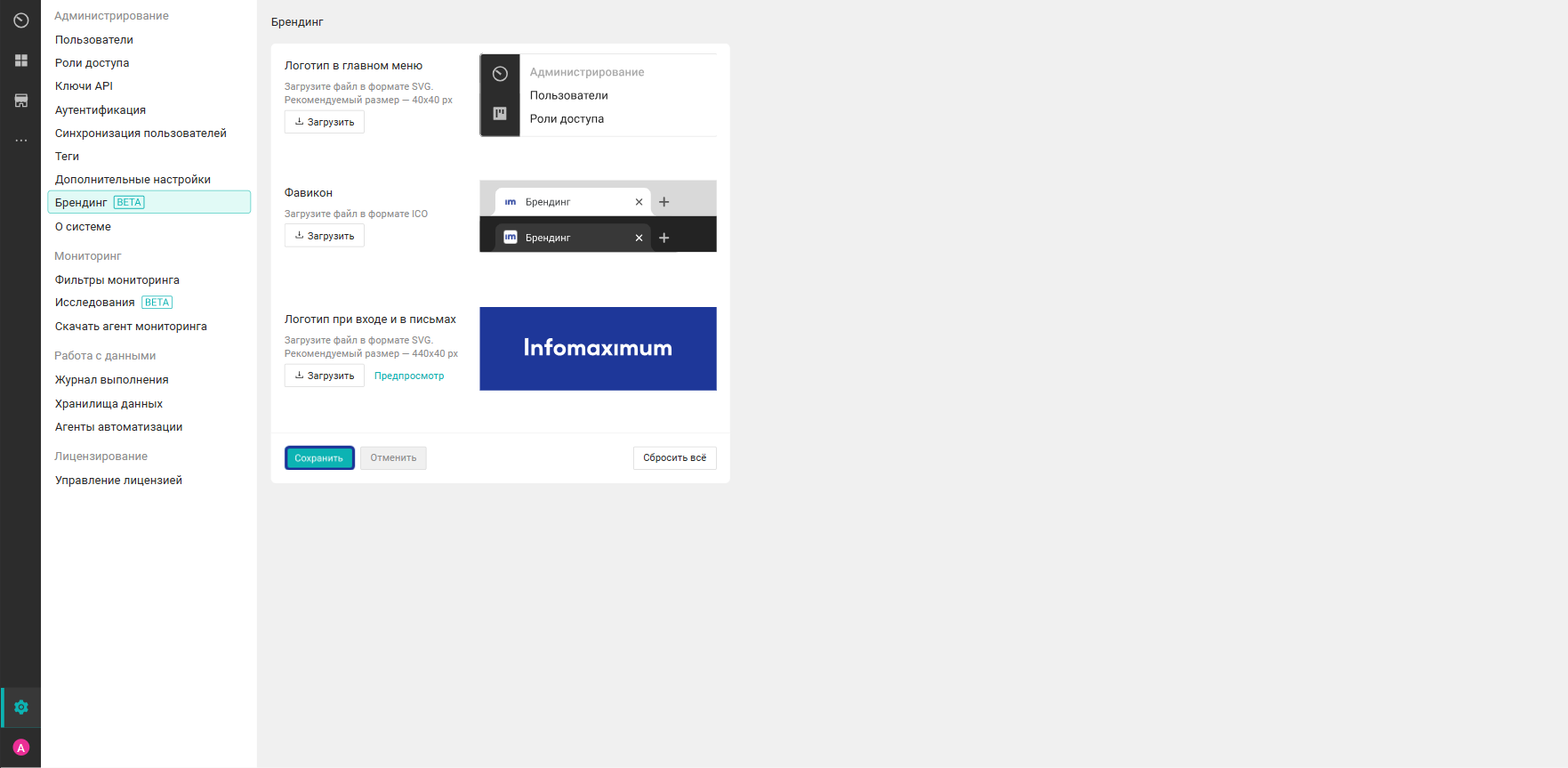
Для сохранения внесенных изменений нажмите Сохранить.
Изменения применяются только после нажатия Сохранить. Если выйти со страницы без сохранения, загруженные логотипы и иконки не сохранятся и не будут использоваться в системе.
Чтобы удалить все загруженные данные и вернуться к первоначальному состоянию вкладки, нажмите Сбросить все.
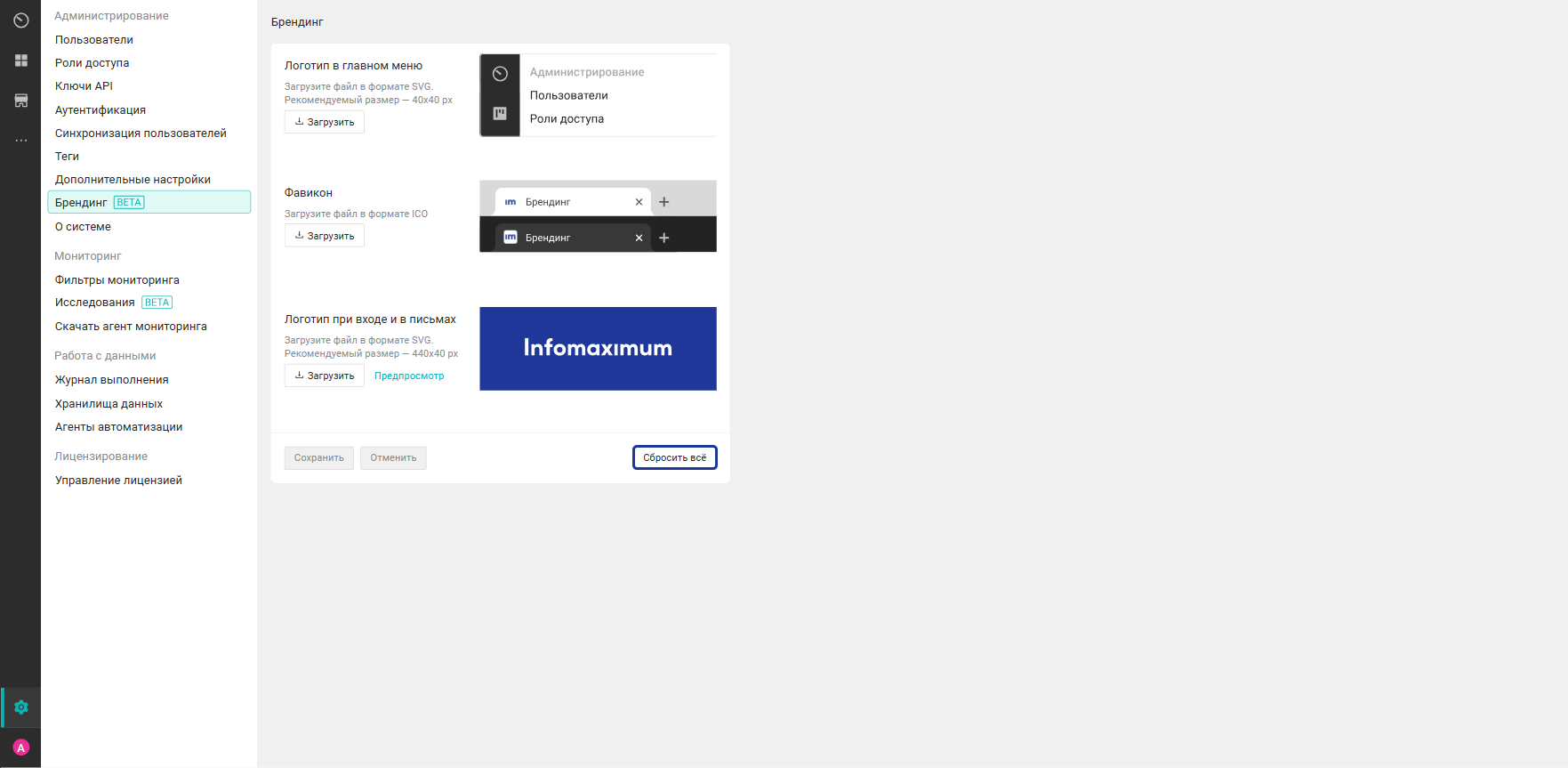
Изменение логотипа на экране входа и в уведомлениях по электронной почте
Чтобы изменить логотип на экране входа и в уведомлениях по электронной почте:
- Перейдем в раздел Настройки и откроем страницу Брендинг.
- В разделе Логотип при входе и в письмах нажмем Загрузить.
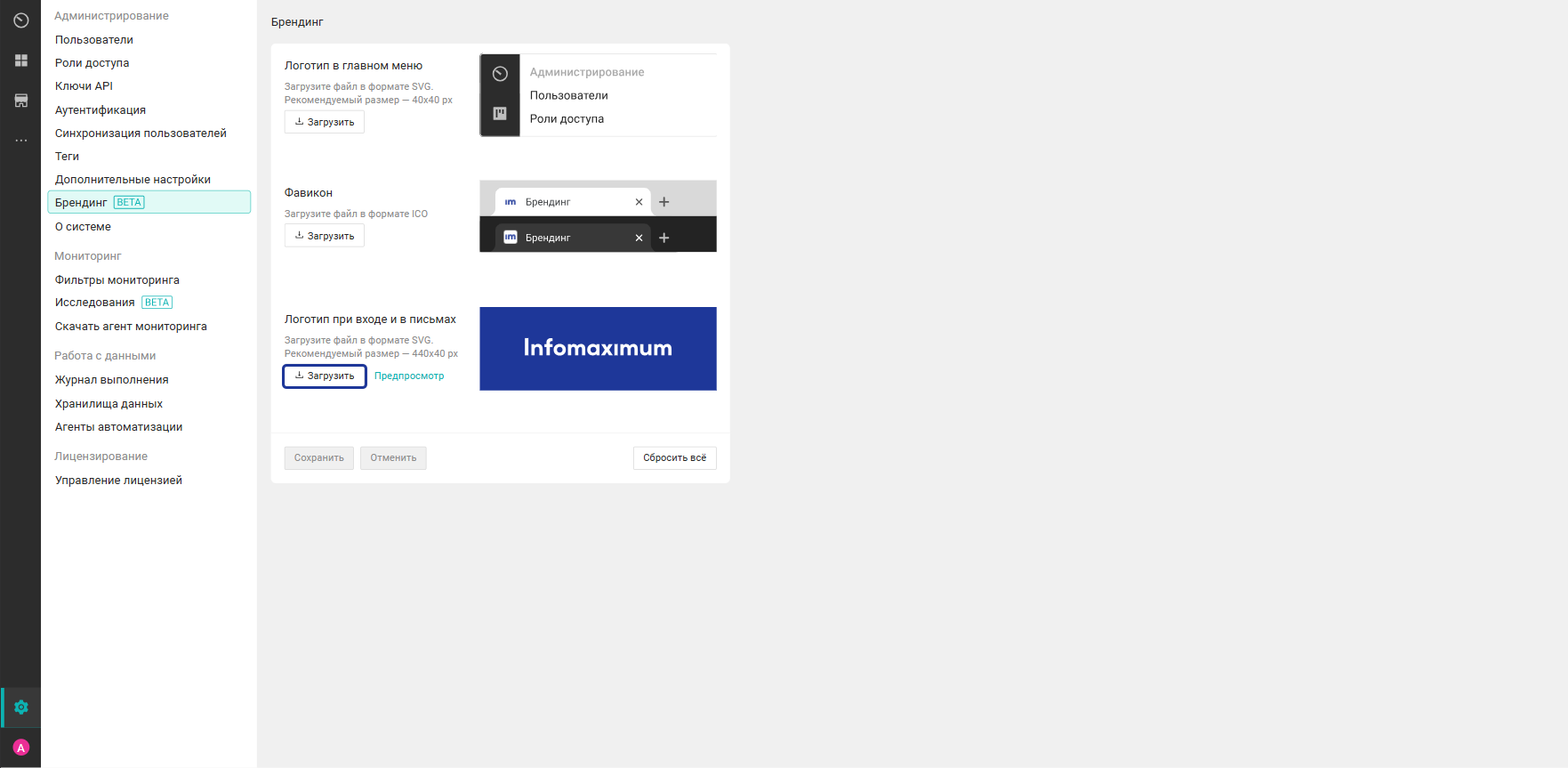
- Выберем SVG-файл размером 440×40 px.
- Нажмем Предпросмотр рядом с загруженным логотипом, чтобы увидеть, как он будет выглядеть на экране входа или в письме.
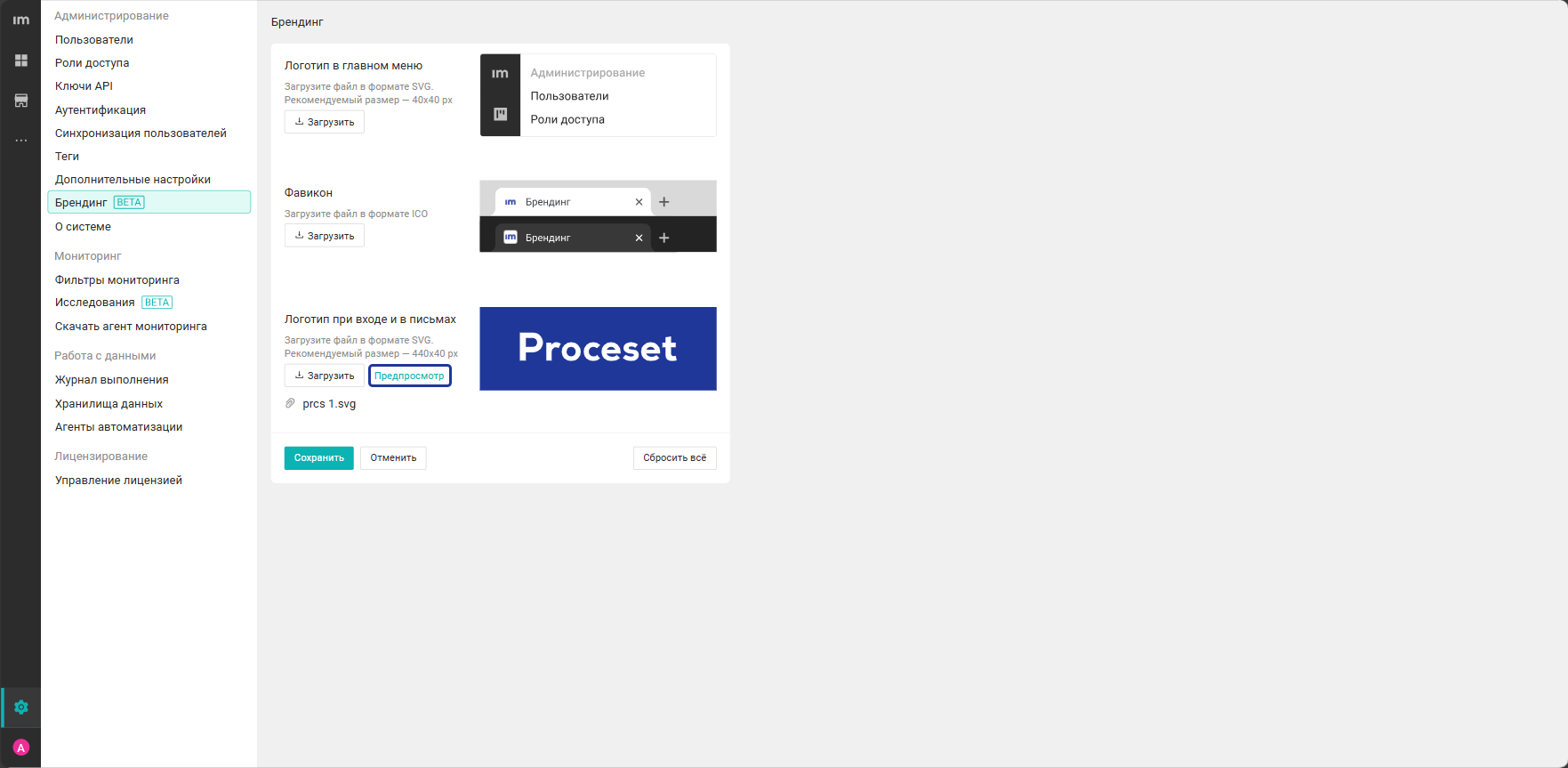
- В режиме предпросмотра убедимся, что все логотипы выглядят так, как нужно. Чтобы выйти из режима, нажмем Закрыть.
- Нажмем Сохранить, чтобы применить загруженный логотип. После сохранения новый логотип будет отображаться на странице входа и в автоматических письмах.
Была ли статья полезна?