Добавление аутентификации
На странице Аутентификация можно настроить требования к аутентификации в системе.
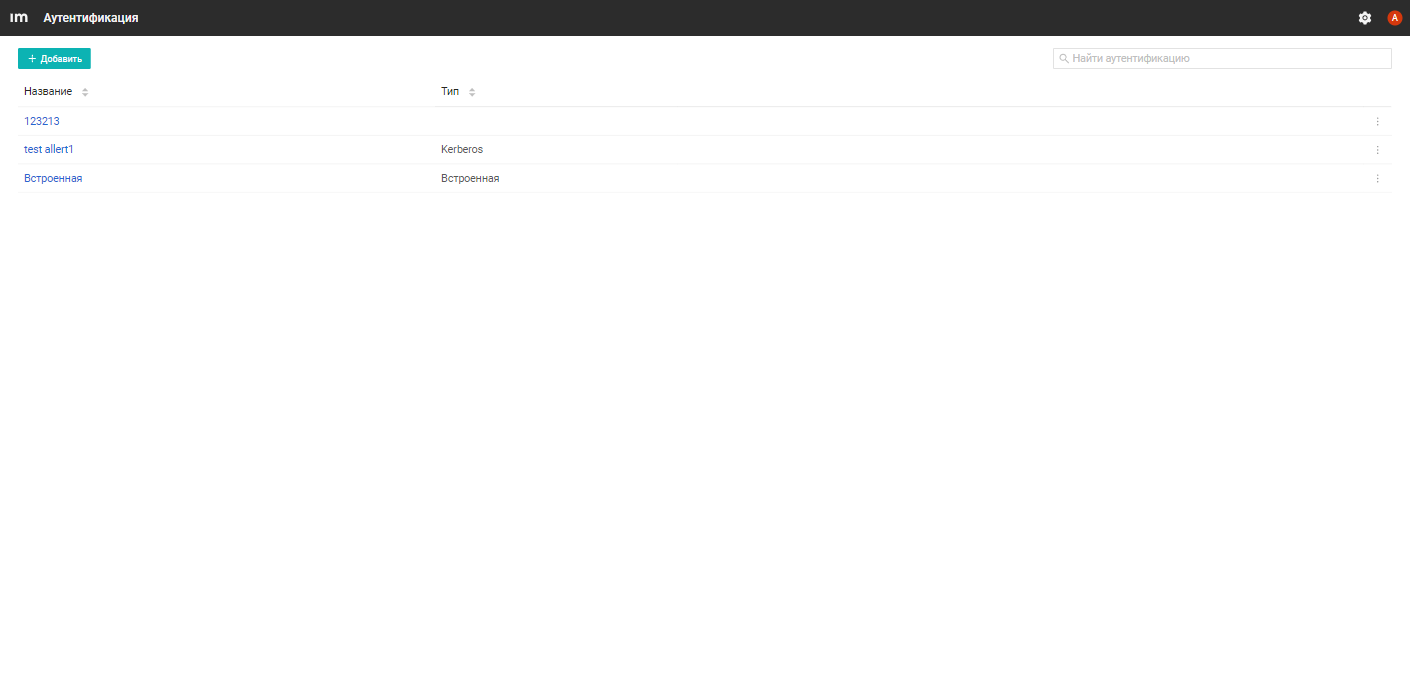
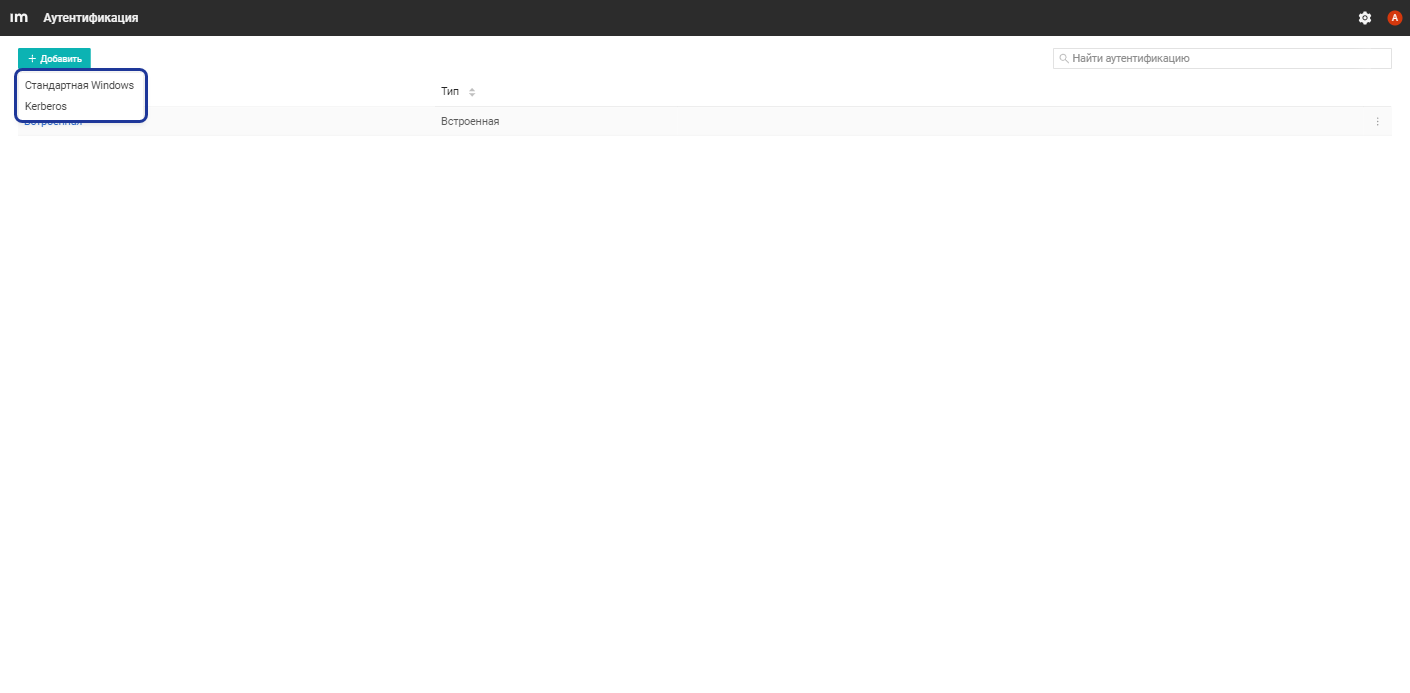
По умолчанию в системе используется встроенная аутентификация. Чтобы добавить новую аутентификацию, нажмите Добавить и выберите ее тип:
- OpenID
- SAML
- Стандартная Windows
- Kerberos
Также в системе предусмотрен бесшовный вход. Если настроена авторизация через Active Directory и отсутствует встроенная аутентификация, происходит автоматическая авторизация пользователя даже в случае, когда сессия прервалась.
Пользователи из Active Directory, учетные записи которых синхронизируются в систему, могут получить возможность аутентификации на основе своих учетных данных в Active Directory.
В профиле сотрудника во вкладке Доступ отображается поле Логин — имя, под которым сотрудник входит в систему.
Авторизационные сессии
Сессия не сбрасывается при перезагрузке сервера — повторно входить в систему не нужно. Сессии сохраняются и при кластерном развертывании системы.
Встроенная аутентификация
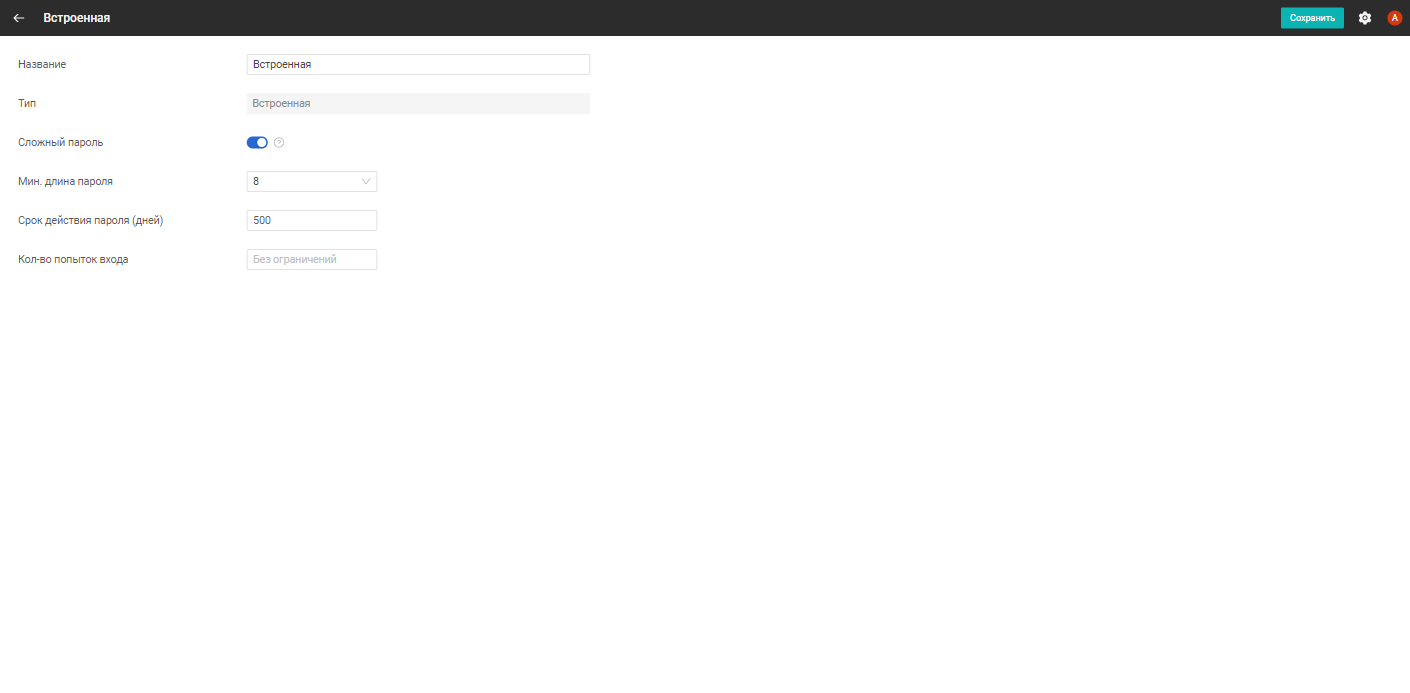
В интерфейсе отображаются пункты:
- Сложный пароль (вкл/выкл)
- Срок действия пароля (дней)
- Количество попыток входа
При включенном сложном пароле необходимо также указать минимальную длину пароля (от 8 до 15 знаков).
- Если аутентификация с типом Встроенная была удалена из таблицы, ее можно создать заново.
- Аутентификация с типом Встроенная может быть только одна в системе.
OpenID аутентификация
Добавление аутентификации OpenID дает возможность входить в систему через протокол OpenID с использованием KeyCloak.
OpenID — это протокол для децентрализованной идентификации пользователей в интернете, который позволяет использовать одну учетную запись для входа на различные сайты, что упрощает процесс аутентификации и повышает удобство для пользователей. Подробную информацию можно найти на официальном сайте OpenID.
KeyCloak — это система управления идентификацией и доступом, которая поддерживает различные протоколы, в том числе OpenID, что позволяет централизованно управлять учетными записями пользователей и обеспечивает безопасность аутентификации. Подробно ознакомиться с KeyCloak можно на официальном сайте.
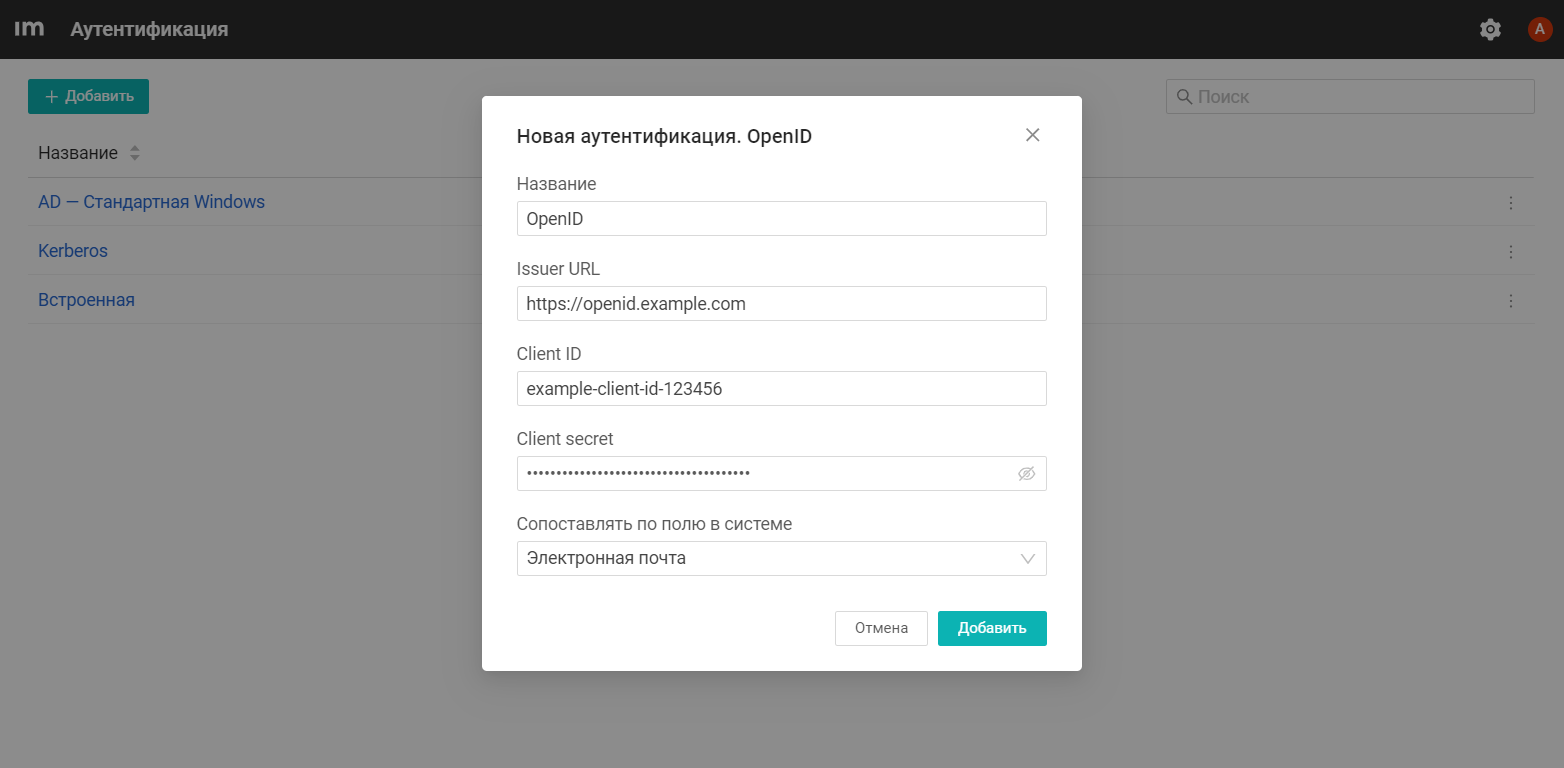
При выборе этого типа в интерфейсе появляются пункты:
- Issuer URL (адрес, который уникально идентифицирует сервер OpenID провайдера)
- Client Authenticator (тип клиентской аутентификации)
- SSL
- Client ID (идентификатор клиента)
- Client secret (клиентский ключ)
- Cопоставлять по полю в системе (выбор атрибута, по которому будут синхронизироваться пользователи, входящие в систему через OpenID)
Вход в систему осуществляется через кнопку Войти через OpenID.
Подробные инструкции по настройке аутентификации OpenID представлены на странице Настройка аутентификации с использованием OpenID Connect и Keycloak.
SAML аутентификация
Добавление аутентификации SAML дает возможность входить в систему с помощью своих учетных данных в AD, используя протокол SAML. При выборе в интерфейсе появляются пункты:
- Экспорт метаданных (скачивание XML-файла — метаданные поставщика сервиса)
- Импорт метаданных (загрузка в систему XML-файла — метаданные поставщика учетной записи)
- Сопоставлять по полю в системе (выбор атрибута, по которому будут синхронизироваться пользователи, входящие в систему через SAML)
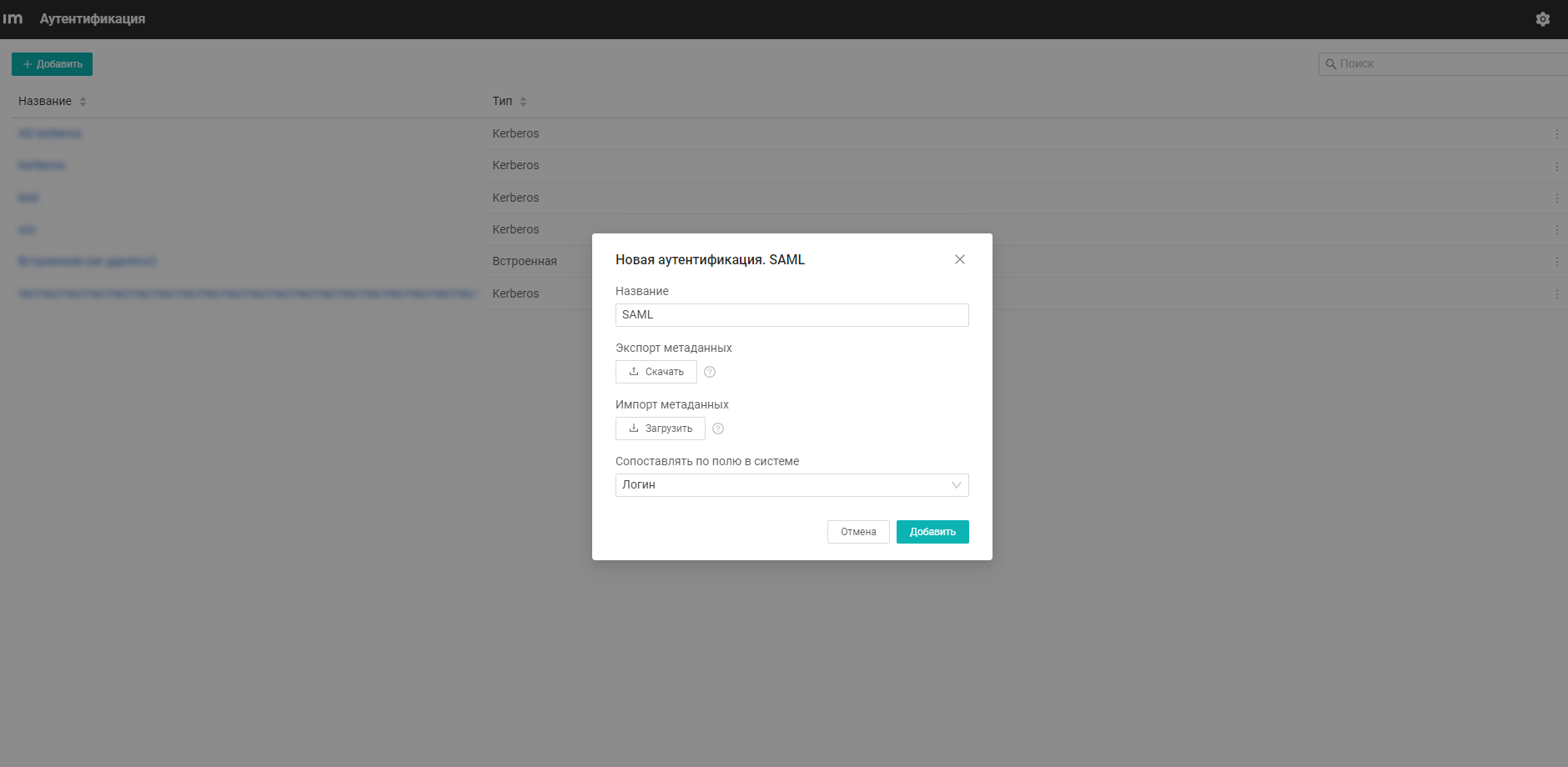
Атрибут для сопоставления нужно выбирать того же формата, что и параметр nameId вашего idP.
Стандартная Windows-аутентификация
Добавление Стандартной Windows-аутентификации дает возможность входить в систему с помощью своих учетных данных в AD. При добавлении аутентификации укажите ее название и выберите сопоставляемые атрибуты (выбор атрибута, по которому будут синхронизироваться пользователи, входящие в систему через стандартную аутентификацию).
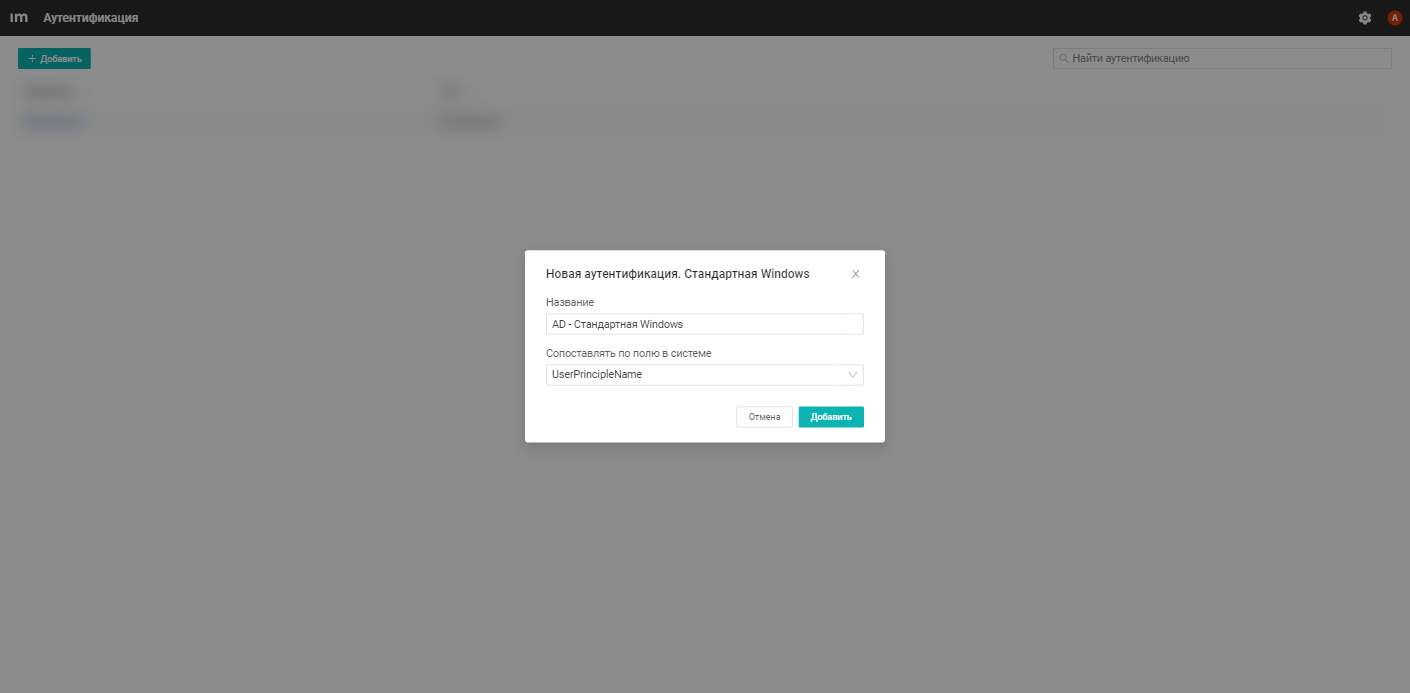
- Стандартная аутентификация не отображается, если на сервере установлена ОС Linux.
- Если в системе уже добавлена аутентификация с типом Стандартная, то при создании следующих аутентификаций возможно выбрать только Kerberos.
Kerberos-аутентификация
Добавление аутентификации Kerberos дает возможность входить в систему с помощью своих учетных данных в AD, используя протокол Kerberos. При сервере Proceset на Linux доступен только тип Kerberos. Тип Стандартная Windows (NTLM) поддерживается только при сервере на Windows.
Если сервер работает на Linux, перед настройкой аутентификации выполните предварительную подготовку окружения и следуйте инструкции на странице Kerberos/SSO при сервере на Linux.
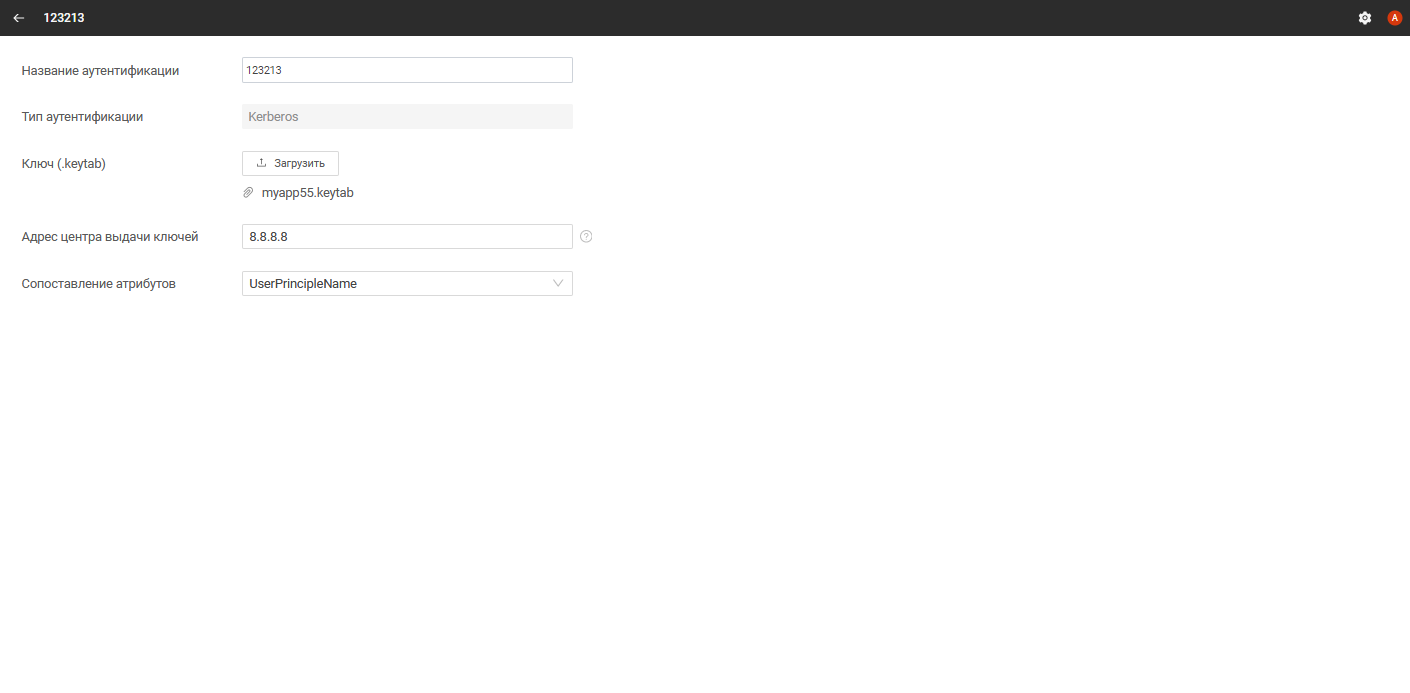
При добавлении данного типа аутентификации в интерфейсе появляются пункты:
- Ключ (.keytab)
- Адрес KDC
- Сопоставлять по полю в системе (выбор атрибута, по которому будут синхронизироваться пользователи, входящие в систему через Kerberos-аутентификацию)
В случае включения аутентификации Kerberos загрузите ранее созданный keytab-файл, укажите имя домена или адрес выдачи ключей и выберите атрибут, по которому будут синхронизироваться пользователи, входящие в систему. При отключении аутентификации ранее загруженный keytab-файл удаляется.
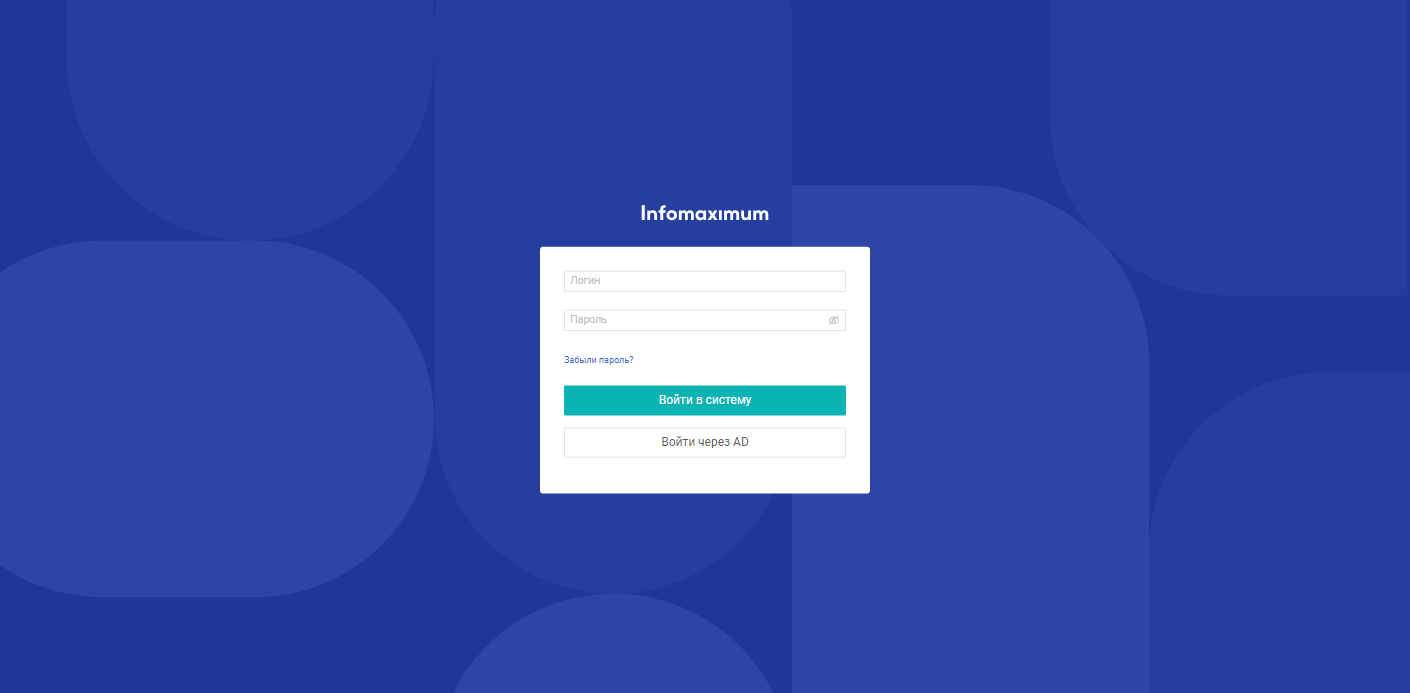
Вход в систему будет осуществляться через кнопку Войти через Active Directory.
Сопоставление атрибутов
Логика работы сопоставления атрибутов:
- По умолчанию выбран логин
- Можно выбрать почту или любое кастомное поле. В поле должен быть строковый тип данных
- Сопоставляет выбранное поле с атрибутом UserPrincipleName в AD. Если они совпадают, то сотруднику разрешен вход в систему
Особенности удаления аутентификации
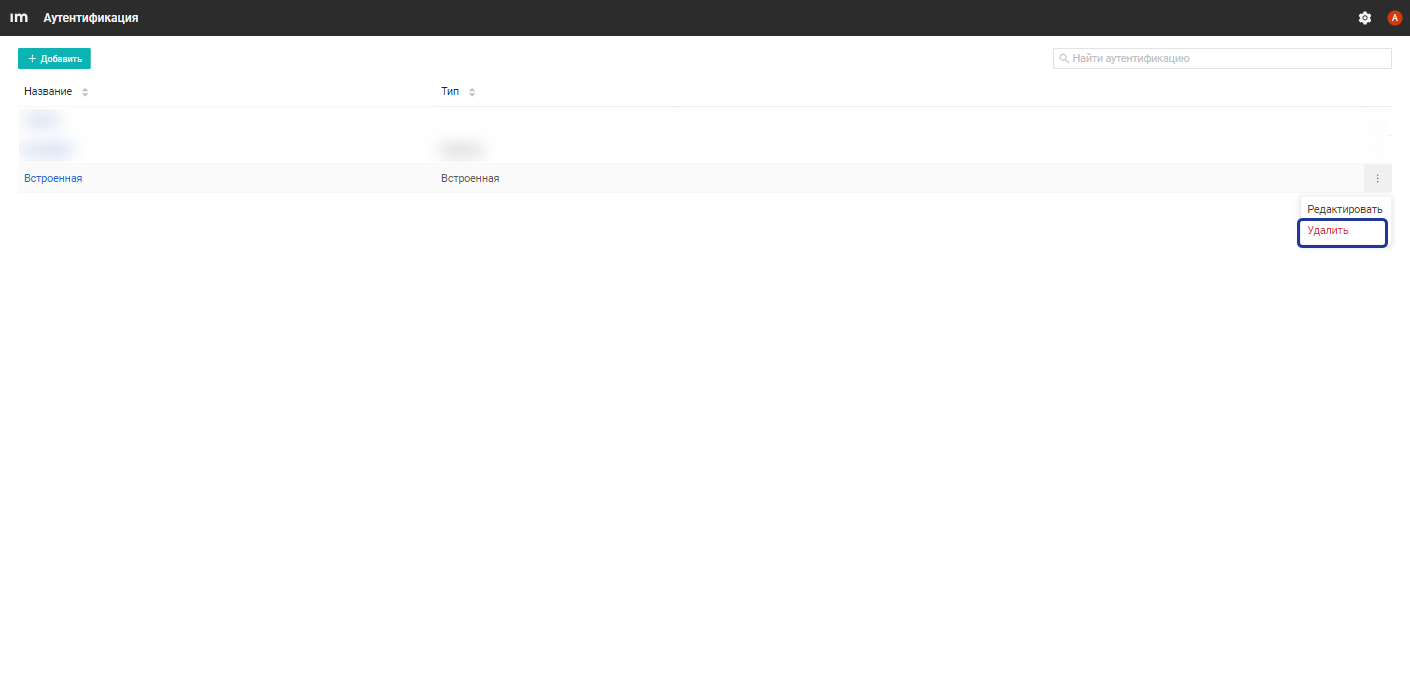
Чтобы удалить аутентификацию, кликните по значку контекстного меню напротив нее и выберите Удалить.
Подтвердите удаление в появившемся модальном окне.
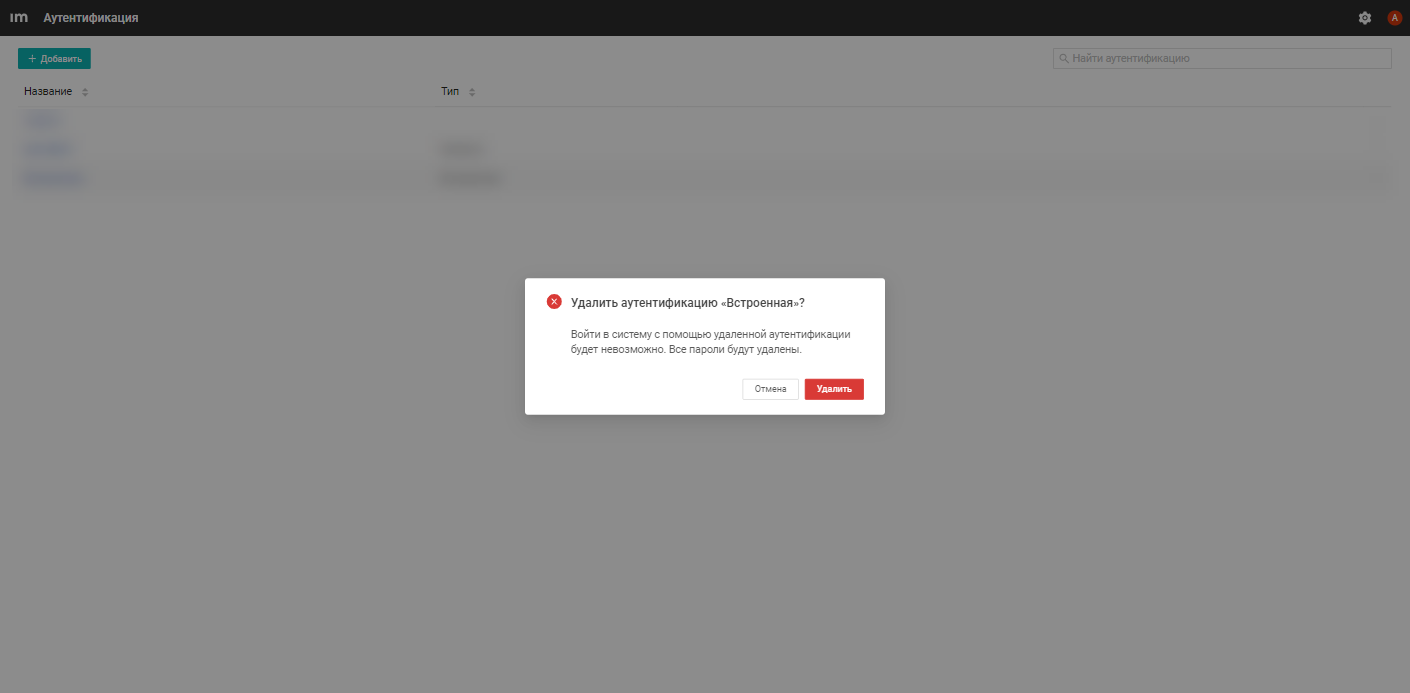
- Последнюю/единственную аутентификацию нельзя удалить.
- Если аутентификация назначена сотрудникам ее можно удалить, при этом пользователей выкидывает из системы.
Была ли статья полезна?